
Schema là gì? Nếu như bạn là một SEOer mới vào nghề? Hoặc bạn là một chuyên gia SEO nhưng chưa kịp update thông tin thì “Schema là gì?” sẽ thốt lên ngay trong cửa miệng của bạn. Nếu như bạn cũng chưa biết về Schema thì hãy đọc hết bài viết này. Công ty marketing online Vua Web Digi sẽ bật mí “Schema là gì và cách code schema cho trang web của bạn“.
=>> Nếu như bạn cần sự chỉ dẫn – cầm tay chỉ việc thì có thể lựa chọn 1 trong 2 khóa học về SEO chuyên sâu của chúng tôi bên dưới:
- Khóa học SEO tiêu chuẩn Easytop
- Đào tạo SEO chuyên sâu Lastingtop
Schema là gì?

Schema còn có tên gọi khác là Schema Markup. Schema Markup (hoặc còn gọi là Structured Data) là một định dạng đánh dấu dữ liệu được sử dụng để cung cấp thông tin chi tiết và cấu trúc cho các trang web. Nó giúp các công cụ tìm kiếm hiểu rõ hơn về nội dung của trang web và cung cấp các kết quả tìm kiếm nâng cao, bao gồm các thông tin phụ trợ, đoạn mô tả, hình ảnh, đánh giá, và nhiều hơn nữa.
Schema Markup sử dụng ngôn ngữ đánh dấu cấu trúc (structured markup language) để bổ sung thông tin vào các trang web. Các công nghệ như JSON-LD, Microdata và RDFa được sử dụng để triển khai Schema Markup trên các trang web.
Bằng cách thêm Schema Markup vào trang web, bạn có thể cung cấp thông tin chi tiết về sản phẩm, sự kiện, tổ chức, địa điểm, bài viết, đánh giá và nhiều loại dữ liệu khác. Điều này giúp công cụ tìm kiếm hiểu rõ hơn về nội dung của trang web và cung cấp thông tin phong phú và nổi bật trong kết quả tìm kiếm, góp phần nâng cao sự hiển thị và tương tác của trang web trong các công cụ tìm kiếm.
Những lợi ích của Schema Markup trong việc SEO trang web

Schema Markup đóng vai trò quan trọng trong việc SEO (Tối ưu hóa công cụ tìm kiếm) trang web và mang lại nhiều lợi ích, bao gồm:
- Cải thiện hiển thị kết quả tìm kiếm: Khi sử dụng Schema Markup, các công cụ tìm kiếm như Google có thể hiểu rõ hơn về nội dung của trang web và hiển thị thông tin cấu trúc trong kết quả tìm kiếm. Điều này giúp tăng khả năng thu hút sự chú ý của người dùng và tăng tỷ lệ nhấp chuột (CTR) của trang web.
- Thông tin phụ trợ và đoạn mô tả mở rộng: Schema Markup cho phép bạn cung cấp thông tin phụ trợ chi tiết như thời gian sự kiện, đánh giá sản phẩm, lịch làm việc của doanh nghiệp và nhiều thông tin khác. Điều này giúp tăng tính hấp dẫn và độ chính xác của đoạn mô tả hiển thị trong kết quả tìm kiếm.
- Tăng khả năng xuất hiện trong tính năng đặc biệt: Sử dụng Schema Markup có thể giúp trang web của bạn xuất hiện trong các tính năng đặc biệt trên các công cụ tìm kiếm, như Snippets đoạn mô tả, Knowledge Graphs, Local Packs và nhiều hơn nữa. Điều này tạo ra sự xuất hiện nổi bật và tăng khả năng tương tác của trang web.
- Tăng tương tác và đánh giá: Schema Markup cho phép bạn hiển thị đánh giá và đánh giá từ người dùng trên trang web của bạn. Điều này có thể tạo ra sự tin tưởng và khích lệ người dùng tham gia và tương tác với nội dung của trang web.
- Hỗ trợ SEO địa phương: Với Schema Markup, bạn có thể cung cấp thông tin địa lý như địa chỉ, điểm đặt phòng và thông tin liên hệ để tăng khả năng xuất hiện trong các kết quả tìm kiếm địa phương.
Tóm lại, sử dụng Schema Markup trong việc SEO trang web giúp cung cấp thông tin cấu trúc, nổi bật và phong phú trong kết quả tìm kiếm, từ đó cải thiện khả năng tìm thấy, tương tác và hiển thị của trang web trên các công cụ tìm kiếm.
Các loại Schema Markup phổ biến hiện nay

Có nhiều loại Schema Markup phổ biến được sử dụng trong thực tế để cung cấp thông tin chi tiết về nhiều loại nội dung khác nhau trên trang web. Dưới đây là một số loại Schema Markup phổ biến hiện nay:
- Schema.org: Đây là một dự án hợp tác giữa Google, Bing, Yahoo! và Yandex để định nghĩa các loại Schema Markup chuẩn. Có nhiều loại Schema Markup phổ biến trong Schema.org, bao gồm:
- Schema Markup cho Sản phẩm: Để cung cấp thông tin chi tiết về sản phẩm như tên sản phẩm, giá, đánh giá, đặc điểm kỹ thuật, hình ảnh và nhận xét của người dùng.
- Schema Markup cho Bài viết: Để cung cấp thông tin chi tiết về bài viết bao gồm tiêu đề, tác giả, ngày xuất bản, mô tả và hình ảnh liên quan.
- Schema Markup cho Sự kiện: Để cung cấp thông tin về sự kiện như tên sự kiện, ngày giờ, địa điểm và mô tả.
- Schema Markup cho Tổ chức: Để cung cấp thông tin về tổ chức bao gồm tên tổ chức, logo, địa chỉ, thông tin liên hệ và lĩnh vực hoạt động.
- Schema Markup cho Đánh giá: Để cung cấp thông tin về đánh giá sản phẩm, dịch vụ hoặc tổ chức, bao gồm điểm đánh giá và ý kiến của người dùng.
- Schema Markup cho địa chỉ địa phương (Local Business): Đây là một loại Schema Markup đặc biệt cho các doanh nghiệp địa phương như nhà hàng, khách sạn, cửa hàng, và dịch vụ địa phương. Nó cung cấp thông tin chi tiết về địa chỉ, điểm đặt phòng, giờ làm việc và đánh giá.
- Schema Markup cho Hỏi đáp (FAQ): Đây là loại Schema Markup cho phép bạn định nghĩa các câu hỏi và câu trả lời tương ứng, giúp hiển thị các khối FAQ trực tiếp trong kết quả tìm kiếm.
- Schema Markup cho Tờ bản đồ (Site Navigation): Loại Schema Markup này giúp định nghĩa cấu trúc và liên kết của các trang web trong toàn bộ hệ thống menu hoặc thanh điều hướng.
- Schema Markup cho Video: Đây là loại Schema Markup cho phép bạn cung cấp thông tin chi tiết
Hướng dẫn cách cài Schema Markup cho Website

TH1: Đối với website sử dụng mã nguồn WordPress
Đối với website sử dụng mã nguồn WordPress là việc cài Schema là quá dễ dàng. Vì nền tảng này có nhiều plugin cho phép cài Schema tự động lên trang web của bạn. Bạn chỉ cần chọn loại Schema bạn muốn cài và chỉ định trang cần cài là xong.

Một trong những Plugin mà Vua Web Digi thích nhất và cũng đang dùng đó là plugin “Schema Pro“.
Schema Pro là một plugin WordPress phổ biến được sử dụng để cài đặt Schema Markup trên trang web một cách dễ dàng. Plugin này giúp bạn thêm mã đánh dấu Schema cho các loại dữ liệu khác nhau như bài viết, trang, sản phẩm, dịch vụ, sự kiện, tổ chức và nhiều hơn nữa.
Điều tuyệt vời về Schema Pro là nó cung cấp giao diện người dùng trực quan, giúp bạn tạo và quản lý mã đánh dấu Schema mà không cần kiến thức về mã hóa. Plugin này cung cấp các mẫu Schema Markup chuẩn, bạn chỉ cần điền thông tin cần thiết và plugin sẽ tạo mã đánh dấu cho bạn.
Các tính năng chính của Schema Pro bao gồm:
- Hỗ trợ cho nhiều loại Schema Markup: Plugin cho phép bạn thêm Schema Markup cho các loại dữ liệu phổ biến như bài viết, trang, sản phẩm, dịch vụ, sự kiện, tổ chức, v.v.
- Giao diện người dùng trực quan: Plugin cung cấp giao diện dễ sử dụng, cho phép bạn tạo và quản lý mã đánh dấu Schema một cách dễ dàng.
- Mẫu Schema Markup chuẩn: Schema Pro cung cấp các mẫu Schema Markup đã được định dạng sẵn, giúp bạn tiết kiệm thời gian và đảm bảo tính chính xác của mã đánh dấu.
- Tích hợp với các plugin và chủ đề khác: Plugin này tương thích với các plugin SEO phổ biến khác như Yoast SEO và All in One SEO Pack, cũng như các chủ đề WordPress phổ biến.
- Hỗ trợ tối ưu hóa SEO: Thêm mã đánh dấu Schema cho trang web của bạn giúp cải thiện khả năng hiển thị kết quả tìm kiếm và tối ưu hóa SEO cho trang web của bạn.
Lưu ý rằng Schema Pro là một plugin có phí và yêu cầu bạn mua và cài đặt nó từ trang web chính thức hoặc từ thị trường chính thống để trang web của bạn tránh bị mã độc nhé.
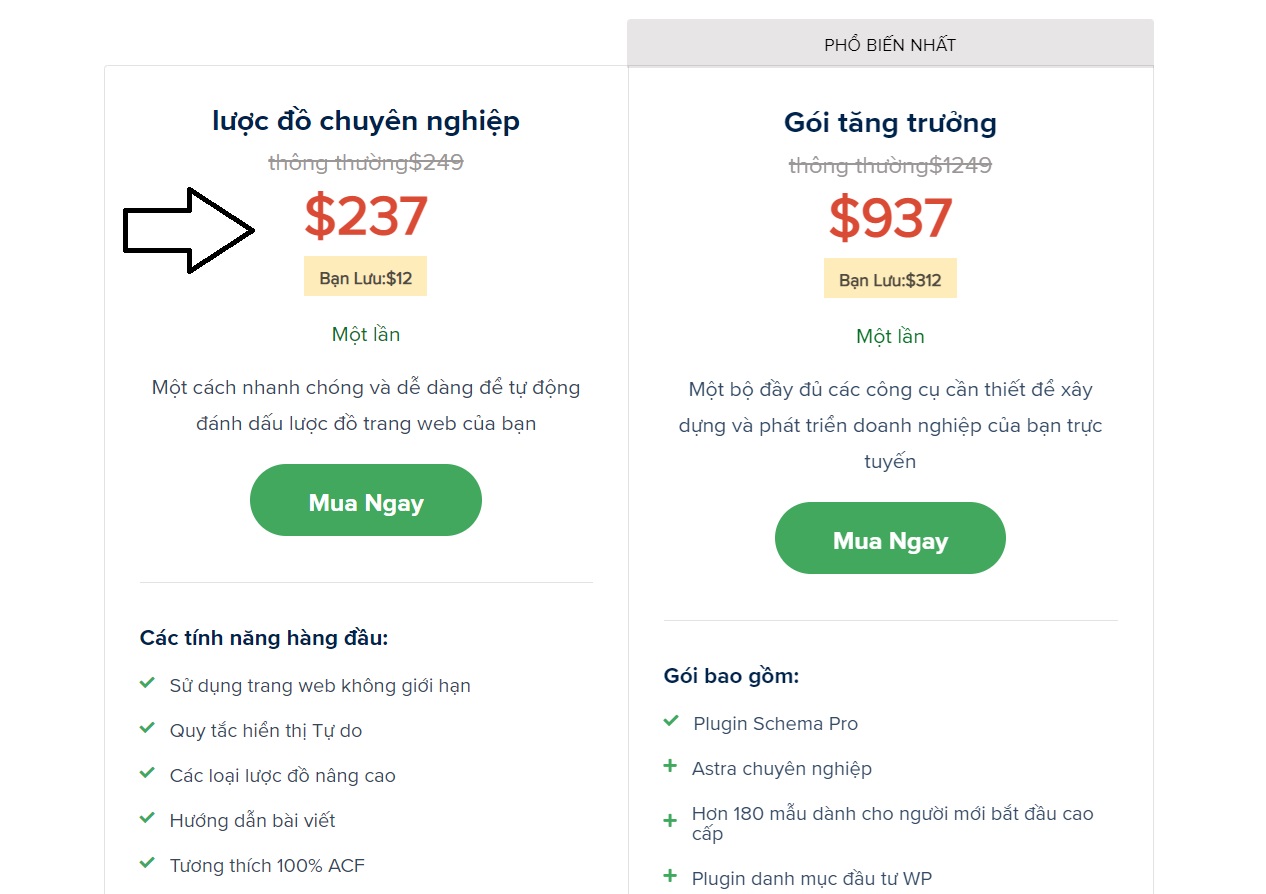
=>> Với mức giá này mà schema auto thì quá rẻ. Nhưng nó sẽ khá đắc đỏ cho những bạn mới khởi nghiệp. Do đó, nếu bạn cần mua Schema Pro này với mức giá tốt hơn(bản vĩnh viễn) thì hãy liên hệ với Vua Web Digi ngay nhé. Thay vì bạn mua Schema pro với giá thấp nhất như trên là 237$ tương đương gần 5 triệu đồng thì chúng tôi sẽ để lại cho bạn với mức rẻ hơn 10 lần như vậy. Tức là đến với Vua Web Digi thì bạn sở hữu Schem Pro chỉ với 500k mà thôi.
TH2: Đối với website sử dụng mã nguồn code tay (PHP)

Đối với mã nguồn website là PHP thì không có plugin hỗ trợ. Do đó, bạn chỉ có thể code mà thôi. Sau đây, chúng tôi hướng dẫn cách code schema markup mà bạn có thể áp dụng ngay:
#1 Cách cài Schema Markup cho trang Sản phẩm trên website
Để cài đặt Schema Markup cho Sản phẩm trên trang web của bạn, bạn có thể làm theo các bước sau:

- Xác định loại Schema Markup phù hợp: Trước tiên, hãy xác định loại Schema Markup phù hợp cho sản phẩm của bạn. Trong trường hợp này, bạn sẽ sử dụng Schema Markup cho Sản phẩm (Product).
- Thêm mã đánh dấu Schema vào trang web: Bạn có thể thêm mã đánh dấu Schema vào trang web của mình bằng cách sử dụng ngôn ngữ đánh dấu cấu trúc như JSON-LD hoặc Microdata. JSON-LD là một phương pháp phổ biến để thêm Schema Markup. Dưới đây là một ví dụ mã đánh dấu JSON-LD cho sản phẩm:
<script type="application/ld+json">

{

"@context": "https://schema.org/",

"@type": "Product",

"name": "Tên sản phẩm",

"image": "URL hình ảnh",

"description": "Mô tả sản phẩm",

"sku": "Mã SKU",

"brand": {

"@type": "Brand",

"name": "Tên thương hiệu"

},

"offers": {

"@type": "Offer",

"price": "Giá sản phẩm",

"priceCurrency": "Đơn vị tiền tệ",

"availability": "https://schema.org/InStock",

"seller": {

"@type": "Organization",

"name": "Tên công ty bán hàng"

}

}

}

</script>
Trong mã trên, bạn cần thay thế các thông tin tương ứng với sản phẩm của bạn như tên sản phẩm, URL hình ảnh, mô tả, mã SKU, tên thương hiệu, giá sản phẩm, đơn vị tiền tệ và tên công ty bán hàng.
- Đặt mã đánh dấu Schema vào trang web: Chèn mã đánh dấu Schema vào trang web của bạn. Bạn có thể đặt nó trong thẻ
<head>hoặc trực tiếp trong thẻ<body>của trang web, tùy thuộc vào yêu cầu của bạn. - Kiểm tra và xác nhận mã đánh dấu: Kiểm tra xem mã đánh dấu Schema đã được thêm chính xác bằng cách sử dụng các công cụ như Google Structured Data Testing Tool hoặc Rich Results Test của Google. Điều này sẽ giúp bạn đảm bảo rằng Schema Markup của bạn được hiểu và hiển thị đúng trên các công cụ tìm kiếm.
Lưu ý rằng cách cài đặt Schema Markup có thể thay đổi tùy thuộc vào nền tảng và cấu trúc trang web của bạn.
#2 Cách cài Schema Markup cho trang Bài viết(blog)
Để cài đặt Schema Markup cho Bài viết trên trang web của bạn, bạn có thể làm theo các bước sau:

- Xác định loại Schema Markup phù hợp: Trước tiên, hãy xác định loại Schema Markup phù hợp cho bài viết của bạn. Trong trường hợp này, bạn sẽ sử dụng Schema Markup cho Bài viết (Article).
- Thêm mã đánh dấu Schema vào trang web: Bạn có thể thêm mã đánh dấu Schema vào trang web của mình bằng cách sử dụng ngôn ngữ đánh dấu cấu trúc như JSON-LD hoặc Microdata. Dưới đây là một ví dụ mã đánh dấu JSON-LD cho bài viết:
<script type="application/ld+json">

{

"@context": "https://schema.org",

"@type": "Article",

"mainEntityOfPage": {

"@type": "WebPage",

"@id": "URL bài viết"

},

"headline": "Tiêu đề bài viết",

"image": {

"@type": "ImageObject",

"url": "URL hình ảnh"

},

"author": {

"@type": "Person",

"name": "Tên tác giả"

},

"publisher": {

"@type": "Organization",

"name": "Tên tổ chức xuất bản",

"logo": {

"@type": "ImageObject",

"url": "URL logo"

}

},

"datePublished": "Ngày xuất bản",

"dateModified": "Ngày chỉnh sửa",

"description": "Mô tả bài viết"

}

</script>
Trong mã trên, bạn cần thay thế các thông tin tương ứng với bài viết của bạn như URL bài viết, tiêu đề, URL hình ảnh, tên tác giả, tên tổ chức xuất bản, URL logo, ngày xuất bản, ngày chỉnh sửa và mô tả.
- Đặt mã đánh dấu Schema vào trang web: Chèn mã đánh dấu Schema vào trang web của bạn. Bạn có thể đặt nó trong thẻ
<head>hoặc trực tiếp trong thẻ<body>của trang web, tùy thuộc vào yêu cầu của bạn. - Kiểm tra và xác nhận mã đánh dấu: Kiểm tra xem mã đánh dấu Schema đã được thêm chính xác bằng cách sử dụng các công cụ như Google Structured Data Testing Tool hoặc Rich Results Test của Google. Điều này sẽ giúp bạn đảm bảo rằng Schema Markup của bạn được hiểu và hiển thị đúng trên các công cụ tìm kiếm.
#3 Cách cài Schema Markup cho Đánh giá(Review)
Để cài đặt Schema Markup cho Đánh giá trên trang web của bạn, bạn có thể làm theo các bước sau:

- Xác định loại Schema Markup phù hợp: Trước tiên, hãy xác định loại Schema Markup phù hợp cho đánh giá của bạn. Trong trường hợp này, bạn sẽ sử dụng Schema Markup cho Đánh giá (Review).
- Thêm mã đánh dấu Schema vào trang web: Bạn có thể thêm mã đánh dấu Schema vào trang web của mình bằng cách sử dụng ngôn ngữ đánh dấu cấu trúc như JSON-LD hoặc Microdata. Dưới đây là một ví dụ mã đánh dấu JSON-LD cho đánh giá:
<script type="application/ld+json">

{

"@context": "https://schema.org",

"@type": "Review",

"itemReviewed": {

"@type": "Product",

"name": "Tên sản phẩm"

},

"reviewRating": {

"@type": "Rating",

"ratingValue": "Giá trị đánh giá",

"bestRating": "5",

"worstRating": "1"

},

"author": {

"@type": "Person",

"name": "Tên người đánh giá"

},

"datePublished": "Ngày đánh giá",

"reviewBody": "Nội dung đánh giá"

}

</script>
Trong mã trên, bạn cần thay thế các thông tin tương ứng với đánh giá của bạn như tên sản phẩm, giá trị đánh giá, tên người đánh giá, ngày đánh giá và nội dung đánh giá.
- Đặt mã đánh dấu Schema vào trang web: Chèn mã đánh dấu Schema vào trang web của bạn. Bạn có thể đặt nó trong thẻ
<head>hoặc trực tiếp trong thẻ<body>của trang web, tùy thuộc vào yêu cầu của bạn. - Kiểm tra và xác nhận mã đánh dấu: Kiểm tra xem mã đánh dấu Schema đã được thêm chính xác bằng cách sử dụng các công cụ như Google Structured Data Testing Tool hoặc Rich Results Test của Google. Điều này sẽ giúp bạn đảm bảo rằng Schema Markup của bạn được hiểu và hiển thị đúng trên các công cụ tìm kiếm.
Lưu ý rằng cách cài đặt Schema Markup có thể thay đổi tùy thuộc vào nền tảng và cấu trúc trang web của bạn. Đảm bảo tuân thủ hướng dẫn cụ thể của nền tảng và công cụ tìm kiếm mà bạn sử dụng.
#3 Cách cài Schema Markup cho địa chỉ địa phương(Local Business)
Để cài đặt Schema Markup cho địa chỉ địa phương (Local Business) trên trang web của bạn, bạn có thể làm theo các bước sau:

- Xác định loại Schema Markup phù hợp: Trước tiên, hãy xác định loại Schema Markup phù hợp cho doanh nghiệp địa phương của bạn. Trong trường hợp này, bạn sẽ sử dụng Schema Markup cho Địa chỉ địa phương (LocalBusiness).
- Thêm mã đánh dấu Schema vào trang web: Bạn có thể thêm mã đánh dấu Schema vào trang web của mình bằng cách sử dụng ngôn ngữ đánh dấu cấu trúc như JSON-LD hoặc Microdata. Dưới đây là một ví dụ mã đánh dấu JSON-LD cho địa chỉ địa phương:
<script type="application/ld+json">

{

"@context": "https://schema.org",

"@type": "LocalBusiness",

"name": "Tên doanh nghiệp",

"address": {

"@type": "PostalAddress",

"streetAddress": "Địa chỉ đường",

"addressLocality": "Địa chỉ thành phố",

"addressRegion": "Địa chỉ khu vực",

"postalCode": "Mã bưu điện",

"addressCountry": "Địa chỉ quốc gia"

},

"telephone": "Số điện thoại",

"openingHours": "Giờ mở cửa",

"priceRange": "Phạm vi giá",

"image": "URL hình ảnh",

"url": "URL trang web"

}

</script>
Trong mã trên, bạn cần thay thế các thông tin tương ứng với doanh nghiệp của bạn như tên doanh nghiệp, địa chỉ đường, địa chỉ thành phố, địa chỉ khu vực, mã bưu điện, địa chỉ quốc gia, số điện thoại, giờ mở cửa, phạm vi giá, URL hình ảnh và URL trang web.
- Đặt mã đánh dấu Schema vào trang web: Chèn mã đánh dấu Schema vào trang web của bạn. Bạn có thể đặt nó trong thẻ
<head>hoặc trực tiếp trong thẻ<body>của trang web, tùy thuộc vào yêu cầu của bạn. - Kiểm tra và xác nhận mã đánh dấu: Kiểm tra xem mã đánh dấu Schema đã được thêm chính xác bằng cách sử dụng các công cụ như Google Structured Data Testing Tool hoặc Rich Results Test của Google. Điều này sẽ giúp bạn đảm bảo rằng Schema Markup của bạn được hiểu và hiển thị đúng trên các công cụ tìm kiếm.
#4 Cách cài Schema Markup cho Tổ chức
Để cài đặt Schema Markup cho Tổ chức (Organization) trên trang web của bạn, bạn có thể làm theo các bước sau:

- Xác định loại Schema Markup phù hợp: Trước tiên, hãy xác định loại Schema Markup phù hợp cho tổ chức của bạn. Có nhiều loại tổ chức khác nhau như Tổ chức phi lợi nhuận (NonprofitOrganization), Tổ chức giáo dục (EducationalOrganization), Tổ chức y tế (MedicalOrganization), vv. Hãy xác định loại tổ chức phù hợp với mục đích của bạn.
- Thêm mã đánh dấu Schema vào trang web: Bạn có thể thêm mã đánh dấu Schema vào trang web của mình bằng cách sử dụng ngôn ngữ đánh dấu cấu trúc như JSON-LD hoặc Microdata. Dưới đây là một ví dụ mã đánh dấu JSON-LD cho tổ chức:
<script type="application/ld+json">

{

"@context": "https://schema.org",

"@type": "Organization",

"name": "Tên tổ chức",

"url": "URL trang web của tổ chức",

"logo": "URL logo",

"description": "Mô tả tổ chức",

"address": {

"@type": "PostalAddress",

"streetAddress": "Địa chỉ đường",

"addressLocality": "Địa chỉ thành phố",

"addressRegion": "Địa chỉ khu vực",

"postalCode": "Mã bưu điện",

"addressCountry": "Địa chỉ quốc gia"

},

"contactPoint": {

"@type": "ContactPoint",

"telephone": "Số điện thoại liên hệ",

"contactType": "Loại liên hệ"

}

}

</script>
Trong mã trên, bạn cần thay thế các thông tin tương ứng với tổ chức của bạn như tên tổ chức, URL trang web của tổ chức, URL logo, mô tả tổ chức, địa chỉ đường, địa chỉ thành phố, địa chỉ khu vực, mã bưu điện, địa chỉ quốc gia, số điện thoại liên hệ và loại liên hệ.
- Đặt mã đánh dấu Schema vào trang web: Chèn mã đánh dấu Schema vào trang web của bạn. Bạn có thể đặt nó trong thẻ
<head>hoặc trực tiếp trong thẻ<body>của trang web, tùy thuộc vào yêu cầu của bạn. - Kiểm tra và xác nhận mã đánh dấu: Kiểm tra xem mã đánh dấu Schema đã được thêm chính xác bằng cách sử dụng các công cụ như Google Structured Data Testing Tool hoặ
#5 Cách cài Schema Markup cho Dịch vụ
Để cài đặt Schema Markup cho Dịch vụ (Service) trên trang web của bạn, bạn có thể làm theo các bước sau:

- Xác định loại Schema Markup phù hợp: Trước tiên, hãy xác định loại Schema Markup phù hợp cho dịch vụ của bạn. Trong trường hợp này, bạn sẽ sử dụng Schema Markup cho Dịch vụ (Service).
- Thêm mã đánh dấu Schema vào trang web: Bạn có thể thêm mã đánh dấu Schema vào trang web của mình bằng cách sử dụng ngôn ngữ đánh dấu cấu trúc như JSON-LD hoặc Microdata. Dưới đây là một ví dụ mã đánh dấu JSON-LD cho dịch vụ:
<script type="application/ld+json">

{

"@context": "https://schema.org",

"@type": "Service",

"serviceType": "Loại dịch vụ",

"provider": {

"@type": "Organization",

"name": "Tên tổ chức cung cấp dịch vụ"

},

"areaServed": {

"@type": "Country",

"name": "Tên quốc gia phục vụ"

},

"serviceOutput": "Kết quả dịch vụ",

"description": "Mô tả dịch vụ",

"url": "URL trang web dịch vụ"

}

</script>
Trong mã trên, bạn cần thay thế các thông tin tương ứng với dịch vụ của bạn như loại dịch vụ, tên tổ chức cung cấp dịch vụ, tên quốc gia phục vụ, kết quả dịch vụ, mô tả dịch vụ và URL trang web dịch vụ.
- Đặt mã đánh dấu Schema vào trang web: Chèn mã đánh dấu Schema vào trang web của bạn. Bạn có thể đặt nó trong thẻ
<head>hoặc trực tiếp trong thẻ<body>của trang web, tùy thuộc vào yêu cầu của bạn. - Kiểm tra và xác nhận mã đánh dấu: Kiểm tra xem mã đánh dấu Schema đã được thêm chính xác bằng cách sử dụng các công cụ như Google Structured Data Testing Tool hoặc Rich Results Test của Google. Điều này sẽ giúp bạn đảm bảo rằng Schema Markup của bạn được hiểu và hiển thị đúng trên các công cụ tìm kiếm.
Lưu ý rằng cách cài đặt Schema Markup có thể thay đổi tùy thuộc vào nền tảng và cấu trúc trang web của bạn. Đảm bảo tuân thủ hướng dẫn cụ thể của công cụ tìm kiếm mà bạn đang sử dụng
#5 Cách cài Schema Markup cho Video
Để cài đặt Schema Markup cho Video trên trang web của bạn, bạn có thể làm theo các bước sau:

- Xác định loại Schema Markup phù hợp: Trước tiên, hãy xác định loại Schema Markup phù hợp cho video của bạn. Trong trường hợp này, bạn sẽ sử dụng Schema Markup cho VideoObject.
- Thêm mã đánh dấu Schema vào trang web: Bạn có thể thêm mã đánh dấu Schema vào trang web của mình bằng cách sử dụng ngôn ngữ đánh dấu cấu trúc như JSON-LD hoặc Microdata. Dưới đây là một ví dụ mã đánh dấu JSON-LD cho video:
<script type="application/ld+json">

{

"@context": "https://schema.org",

"@type": "VideoObject",

"name": "Tên video",

"description": "Mô tả video",

"thumbnailUrl": "URL hình ảnh đại diện",

"uploadDate": "Ngày tải lên",

"duration": "Thời lượng video",

"contentUrl": "URL video",

"embedUrl": "URL nhúng video",

"interactionStatistic": {

"@type": "InteractionCounter",

"interactionType": {

"@type": "http://schema.org/WatchAction"

},

"userInteractionCount": "Số lần xem"

}

}

</script>
Trong mã trên, bạn cần thay thế các thông tin tương ứng với video của bạn như tên video, mô tả video, URL hình ảnh đại diện, ngày tải lên, thời lượng video, URL video, URL nhúng video và số lần xem.
- Đặt mã đánh dấu Schema vào trang web: Chèn mã đánh dấu Schema vào trang web của bạn. Bạn có thể đặt nó trong thẻ
<head>hoặc trực tiếp trong thẻ<body>của trang web, tùy thuộc vào yêu cầu của bạn. - Kiểm tra và xác nhận mã đánh dấu: Kiểm tra xem mã đánh dấu Schema đã được thêm chính xác bằng cách sử dụng các công cụ như Google Structured Data Testing Tool hoặc Rich Results Test của Google. Điều này sẽ giúp bạn đảm bảo rằng Schema Markup của bạn được hiểu và hiển thị đúng trên các công cụ tìm kiếm.
Lưu ý rằng cách cài đặt Schema Markup có thể thay đổi tùy thuộc vào nền tảng và cấu trúc trang web của bạn. Đảm bảo tuân thủ hướng dẫn cụ thể của nền tảng và công cụ tìm kiếm bạn đang sử dụng.
Những lưu ý khi sử dụng Schema Markup cho website
Khi sử dụng Schema Markup cho website, dưới đây là một số lưu ý quan trọng:

- Đảm bảo tính chính xác và phù hợp: Hãy đảm bảo rằng mã đánh dấu Schema được áp dụng chính xác và phù hợp với nội dung của trang web. Sử dụng loại Schema phù hợp với loại dữ liệu mà bạn đang muốn đánh dấu.
- Kiểm tra tính hợp lệ: Trước khi triển khai mã đánh dấu Schema, hãy sử dụng công cụ kiểm tra dữ liệu cấu trúc của Google hoặc các công cụ tương tự để đảm bảo rằng mã đánh dấu được viết đúng cú pháp và hợp lệ.
- Tối ưu hóa cho hiển thị kết quả tìm kiếm: Sử dụng Schema Markup để tối ưu hóa hiển thị kết quả tìm kiếm của trang web. Điều này bao gồm việc thêm mã đánh dấu cho tiêu đề, mô tả, hình ảnh, đánh giá, thời gian, vv.
- Tuân thủ hướng dẫn của công cụ tìm kiếm: Hãy tuân thủ các hướng dẫn và tiêu chuẩn của công cụ tìm kiếm, chẳng hạn như Google, để đảm bảo rằng mã đánh dấu Schema của bạn đáp ứng các yêu cầu và hạn chế của công cụ tìm kiếm.
- Sử dụng cẩn thận với dữ liệu đánh dấu ẩn: Tránh việc sử dụng quá nhiều dữ liệu đánh dấu ẩn trong trang web của bạn. Công cụ tìm kiếm có thể xem xét việc sử dụng dữ liệu đánh dấu ẩn và có thể áp dụng các hạn chế hoặc phạt nếu thấy việc sử dụng không đúng cách.
- Cập nhật và duy trì: Theo dõi các thay đổi và cập nhật trong các tiêu chuẩn Schema Markup. Hãy đảm bảo rằng mã đánh dấu của bạn luôn cập nhật và tuân thủ các tiêu chuẩn mới nhất.
- Sử dụng công cụ phân tích dữ liệu cấu trúc: Sử dụng các công cụ phân tích dữ liệu cấu trúc để theo dõi và đánh giá hiệu quả của mã đánh dấu Schema trên trang web của bạn xem có đúng không nhé. Chưa đúng thì sửa lại!
Cách kiểm tra Schema Markup có đúng không?
Hiện nay, có rất nhiều cách khác nhau để bạn kiểm tra Schema Markup(Schema Checker). Dưới đây là một số trang web kiểm tra Schema Markup mà bạn có thể sử dụng để kiểm tra tích hợp Schema Markup trên trang web của bạn:

- Google Structured Data Testing Tool: Đây là công cụ kiểm tra Schema Markup chính thức từ Google. Bạn có thể nhập URL hoặc mã HTML để kiểm tra tích hợp Schema Markup và xem xét các cảnh báo hoặc lỗi có liên quan. Truy cập tại: https://search.google.com/structured-data/testing-tool/
- Schema.org Markup Validator: Công cụ này được cung cấp bởi trang web chính thức của Schema.org, cung cấp một cách để kiểm tra tích hợp Schema Markup. Bạn có thể nhập URL hoặc mã HTML để kiểm tra và xem xét các lỗi hoặc cảnh báo. Truy cập tại: https://validator.schema.org/
Lời kết về “Schema là gì? và cách tạo Schema cho website”
Schema Markup có tầm quan trọng lớn trong việc tối ưu hóa công cụ tìm kiếm (SEO) và cải thiện trải nghiệm người dùng trên trang web của bạn. Hiểu rõ vấn đề đó nên chúng tôi cũng đã hướng dẫn cách tạo Schema Markup chi tiết và đầy đủ trong bài viết này. Hy vọng bạn đã hiểu 100% “Schema là gì?”. Nếu như bạn muốn trở thành một chuyên gia SEO thực sự thì hãy tham gia chuỗi bài học “hướng dẫn làm SEO web” cho người mới miễn phí của Vua Web Digi tại đây.
*** Các kiến thức SEO liên quan:
Liên hệ với chúng tôi:
| ✅Thiết kế website | ⭐Chuyên nghiệp |
| ✅Đào tạo SEO | ⭐Chuyên sâu |
| ✅Dịch vụ marketing online | ⭐Giá rẻ |
| ✅Khóa học digital marketing | ⭐Thực chiến |
| ✅Thiết kế app mobile | ⭐Giá rẻ |
| ✅Lập trình phần mềm | ⭐Theo yêu cầu |