Lưu trữ Danh mục: Phần mềm

Tool Web Tạo Video AI Bán Hàng, Làm Phim, Kiếm Tiền Affiliate✅Miễn Phí Sử Dụng Full Tính Năng 24H

Tool Web Tạo Video AI Online

Bạn đang tìm Tool Web Tạo Video AI Bán Hàng✅Làm Phim✅Kiếm Tiền Affiliate có đầy đủ tính năng: Text to video, ảnh to video, tạo short video AI, tạo long video AI…vv. Bạn có thể xây kênh AI bán hàng hoặc kiếm tiền từ short video AI, Long video AI…? Nếu đúng như vậy thì bài viết này dành cho bạn!
Tool Web Tạo Video AI Online

Tool Web Tạo Video AI Bán Hàng, Làm Phim, Kiếm Tiền Affiliate Miễn Phí 24h cho mọi người dùng đăng ký mới

Tool Web Tạo Video AI là gì?

Tool web tạo video AI là công cụ làm Video AI trực tiếp trên nền tảng website, không cần cài đặt phần mềm vào máy tính. Người dùng có thể sử dụng trên mọi thiết bị từ: Điện thoại, máy tính bảng hay laptop/máy tính.

Nhiều tool làm Video AI hiện nay trên thị trường có thể kể đến như Tool Làm Video AI VEO3 Max. Nhưng nhược điểm của nó là cần cài đặt phần mềm trên máy tính và bắt buộc người dùng phải có máy tính hoặc laptop mới sử dụng được.

Với ưu điểm vượt trội của tool web làm Video AI trực tiếp trên Website thì sẽ giúp người dùng sử dụng dễ dàng và hiệu quả hơn, mọi lúc mọi nơi.

Tool Web Tạo Video AI Bán Hàng, Làm Phim, Kiếm Tiền Affiliate Miễn Phí 24h

Sau khi mất nhiều thời gian tìm tòi trên các nền tảng làm video AI từ trong và ngoài nước, cuối cùng ông trời không phụ lòng người và Công Ty Marketing Online Vua Web Digi đã tìm ra một nền tảng website cho phép làm video AI trực tiếp trên Website mà chúng tôi gọi là “Tool Web làm Video AI” với những lợi thế sau:

  • Cho phép người dùng mới sử dụng miễn phí full tính năng lên đến 24h
  • Với mỗi 24h(mỗi ngày) có thể làm hàng 100 Video AI
  • Cho phép làm video AI ở nhiều thể loại: Text to video, Image to video, Gán nhân vật bằng ảnh, sao chép bất kì video nào….vv.
  • Ứng dụng trong nhiều thể loại: làm phim, xây kênh AI bán hàng, kiếm tiền affiliate, kiếm tiền view, làm video Review…vv.
  • Có full video hướng dẫn đầy đủ cho người dùng
  • Có nhiều công cụ hỗ trợ miễn phí như: Tải video đa nền tảng từ link, tạo ảnh, text to audio….và nhiều công cụ khác. Bạn có thể khám ngay khi click vào nút “đăng ký” bên dưới và tiến hành tạo tài khoản sử dụng:

Tạo tài khoản sử dụng ngay tool web tạo video AI miễn phí

dang ky tao tai khoan zoom khong gioi han mien phi

Công cụ website Làm Video AI này có điểm giống và khác gì so với Grok hay Flow Veo3 Google?

Điểm giống so với Grok hay Flow Veo3 Google

Các công cụ làm Video AI này có điểm tương đồng là sử dụng trực tiếp trên website. Chỉ cần tạo tài khoản, login vào là bắt đầu làm Video AI ngay và luôn. Không cần cài đặt phần mềm gồm rà, phức tạp vào máy tính. Đặc biệt cho phép người dùng sử trên mọi thiết bị.

Điểm khác so với Grok hay Flow Veo3 Google

Công cụ website Làm Video AI này có các điểm khác so với Grok và Flow Veo3 Google là:

  • Ren được video AI dài, nhiều cảnh, số cảnh tự điền. Có thể làm video dài lên đến vài tiếng đồng hồ. Còn Grok hay Flow Veo3 Google chỉ làm được 1 cảnh(độ dài mỗi cảnh không quá 10s).
  • Tốc độ làm Video AI nhanh, tool hỗ trợ tự động ren video AI nhiều cảnh liên tục. Nên tốc độ làm video AI nhanh hơn, năng suất cao hơn gấp 5 đến 10 lần so với làm thủ công trên Grok hoặc Flow Veo3 Google cho từng cảnh.
  • Đơn giản, dễ sử dụng, người không biết gì cũng Làm Video AI chuyên nghiệp. Vì có đầy đủ video hướng dẫn cho người dùng ở mỗi tính năng. Không như Grok hay Flow Veo3 Google thì mọi thứ phải tự bơi, tự tìm tòi học hỏi.

=>> Tóm lại, nếu bạn thích làm thủ công thì cứ lên Grok hay Flow Veo3 Google để làm. Không cần sử dụng thêm tool web làm video AI này.

=>> Còn nếu bạn muốn tự động làm Video AI cho nhiều cảnh, tăng gấp 5 hay 10 năng suất, đơn giản dễ sử dụng thì tool web làm video AI này là sự lựa chọn hoàn hảo.

LỢI ÍCH CỦA TOOL WEB TẠO VIDEO AI CHO DOANH NGHIỆP

Lợi Ích Tool Web Tạo Video AI Online
Lợi Ích Tool Web Tạo Video AI

Việc ứng dụng công cụ tạo video AI online không chỉ là xu hướng công nghệ mà còn là giải pháp thực tế để tối ưu nguồn lực marketing. Video hiện diện trong hầu hết hành trình mua hàng: khách hàng xem video để khám phá thương hiệu, tìm hiểu tính năng sản phẩm, so sánh lựa chọn và đưa ra quyết định. Khi doanh nghiệp có thể tạo video nhanh hơn, khả năng phản ứng với thị trường và chiến dịch cũng được cải thiện.

Đặc biệt, các doanh nghiệp nhỏ hoặc cá nhân kinh doanh, freelancer có thể sử dụng AI để duy trì tần suất đăng nội dung mà không cần một đội ngũ sản xuất cồng kềnh. Điều quan trọng là cần xây dựng kịch bản có mục tiêu rõ ràng, tập trung vào nỗi đau khách hàng và kết thúc bằng lời kêu gọi hành động cụ thể.

Tiết Kiệm Chi Phí Sản Xuất Video

Quay video chuyên nghiệp thường yêu cầu thiết bị, bối cảnh, diễn viên, biên tập viên và thời gian hậu kỳ. Với tool web tạo video AI, nhiều bước trong quy trình này được đơn giản hóa. Bạn có thể tạo video từ kho hình ảnh, đoạn phim có sẵn, nhân vật AI hoặc ảnh sản phẩm của chính thương hiệu.

Giải pháp này phù hợp với các chiến dịch cần triển khai nhanh như khuyến mãi ngắn hạn, thông báo sự kiện, giới thiệu sản phẩm mới hoặc video chăm sóc khách hàng. Chi phí tiết kiệm được có thể phân bổ cho quảng cáo, SEO, thiết kế landing page hoặc hoạt động tối ưu chuyển đổi. Dù vậy, video AI không nên hoàn toàn thay thế video quay thực tế trong nhiều trường hợp, nhất là khi thương hiệu cần thể hiện sự chân thực, đội ngũ hoặc trải nghiệm sản phẩm trực tiếp.

Việc ứng dụng tool web tạo video AI thường ứng dụng vào việc marketing, giúp đưa sản phẩm/dịch vụ tiếp cận đúng đối tượng khách hàng mục tiêu.

Tăng Tốc Độ Triển Khai Nội Dung Đa Nền Tảng, Hiệu Quả Cao

Một nội dung tốt có thể được chuyển thành nhiều định dạng video khác nhau. Từ một bài viết blog, doanh nghiệp có thể dùng AI tạo video ngang cho YouTube, video dọc cho TikTok và Reels, hoặc video ngắn cho trang sản phẩm. Nhờ đó, thông điệp được tái sử dụng hiệu quả và phủ rộng hơn trên nhiều kênh. Nhờ vậy, cũng tiếp cận nhiều khách hàng tiềm năng hơn.

Các nền tảng tạo video AI cũng thường cung cấp sẵn tỷ lệ khung hình, mẫu thiết kế và hiệu ứng theo từng mạng xã hội. Điều này giúp hạn chế lỗi hiển thị, tiết kiệm công sức chỉnh sửa thủ công và duy trì tính nhất quán của thương hiệu. Khi triển khai, hãy chuẩn bị bộ nhận diện gồm logo, màu sắc, font chữ, câu slogan và hình ảnh sản phẩm để mọi video tạo ra đều có dấu ấn riêng.

Lời kết về “Tool Web Tạo Video AI Online”

AI đã được ứng dụng rất nhiều trong các lĩnh vực. Việc cá nhân và doanh nghiệp có thể ứng dụng AI thì theo đó mang đến nhiều lợi thế vượt bật so với đối thủ cùng ngành. Việc sử dụng tool web tạo video Ai online là một trong những giải pháp tối ưu. Vì bất cứ ai cũng có thể sử dụng, dù không biết công nghệ và không cần thiết bị laptop/máy tính nhiều tiền. Đơn giản chỉ với 1 smart phone trên tay thì bạn đã đủ. Chúc bạn ứng dụng nền tảng tạo Video AI online hiệu quả với chi phí tốt nhất.

*** Có thể bạn quan tâm:

Cách Tải Corel X7 Full Crack Và Hướng Dẫn Cài Đặt Mới Nhất 2024

Tải Corel x7 Full Crack

Bạn đang muốn tải Corel X7 full crack vĩnh viễn và hoàn toàn miễn phí thì bài viết này dành cho bạn. Trong bài viết này, Công ty marketing online Vua Web Digi sẽ hướng dẫn tải và cài đặt chi tiết. Xem và làm theo thì ai cũng có thể làm được.

Tải Corel x7 Full Crack

Phần mềm Corel X7 là gì?

Corel X7 thường được hiểu là CorelDRAW X7, một phần mềm đồ họa vector được phát triển bởi Corel Corporation. Được phát hành vào giữa những năm 1990, CorelDRAW X7 là một trong những phiên bản phổ biến của dòng sản phẩm CorelDRAW, được sử dụng rộng rãi cho thiết kế đồ họa, tạo logo, minh họa, và dàn trang.

Các tính năng chính của CorelDRAW X7

  1. Công cụ vẽ vector: Cho phép tạo ra các hình ảnh vector chất lượng cao.
  2. Công cụ văn bản: Hỗ trợ tạo và chỉnh sửa văn bản cho thiết kế.
  3. Công cụ hiệu ứng đặc biệt: Cung cấp các hiệu ứng như bóng đổ, mờ, biến dạng, và nhiều hơn nữa.
  4. Tích hợp với các phần mềm khác: Có khả năng tương thích tốt với các phần mềm đồ họa khác như Adobe Illustrator và Photoshop.
  5. Công cụ chỉnh sửa màu sắc: Hỗ trợ quản lý màu sắc chính xác và hiệu quả cho in ấn và xuất bản.

CorelDRAW 7 đã góp phần quan trọng trong việc phát triển ngành công nghiệp thiết kế đồ họa vào thời điểm đó.

Tải Corel X7 Full Crack Full Crack Vĩnh Viễn Mới Nhất 2024

Bạn hãy bấm vào 1 trong 2 nút bên dưới để tiến hành tải Corel x7 full crack về máy tính hoàn toàn miễn phí:

Tải phần mềm Corel x7 full crack (Link Google Drive):tải Corel x7 full CrackTải phần mềm Corel x7 full crack (Link Google Drive dự phòng):tải Corel x7 full Crack

Hướng dẫn cài đặt phần mềm CorelDraw X7 vào máy tính win 7, 8, 10, 11

Sau khi tải phần mềm Corel X7 về, hãy làm theo các bước chi tiết bên dưới để có thể Crack được phần mềm Corel x7 sử dụng vĩnh viễn miễn phí 100%.

Lưu ý: Phải tắt kết nối Internet trước khi cài đặt phần mềm để tránh lỗi khi crack Corel

Tắt kết nối Internet của bạn theo một trong các cách sau:

  • Rút dây mạng LAN.
  • Tắt tường lửa và các phần mềm duyệt virus. Để tránh Win phát hiện bản Crack và xóa file. Dẫn đến không crack được.
  • Ngắt kết nối Wifi trực tiếp trên Windows.

=> Làm hết các bước trên rồi thì tiến hành cài đặt phần mềm và sử dụng thôi nào!

Bước 1: Giải nén file phần mềm CorelDraw 7 full crack

Giải nén phần mềm Corel x7 full crack

=>> Sau khi giản nén thành công thì tiến hành cài đặt

Bước 2: Chọn file ứng dụng .exe và tiến hành cài đặt CorelDraw 7 vào máy tính

Hướng dẫn cài đặt phần mềm Corel Full Crack

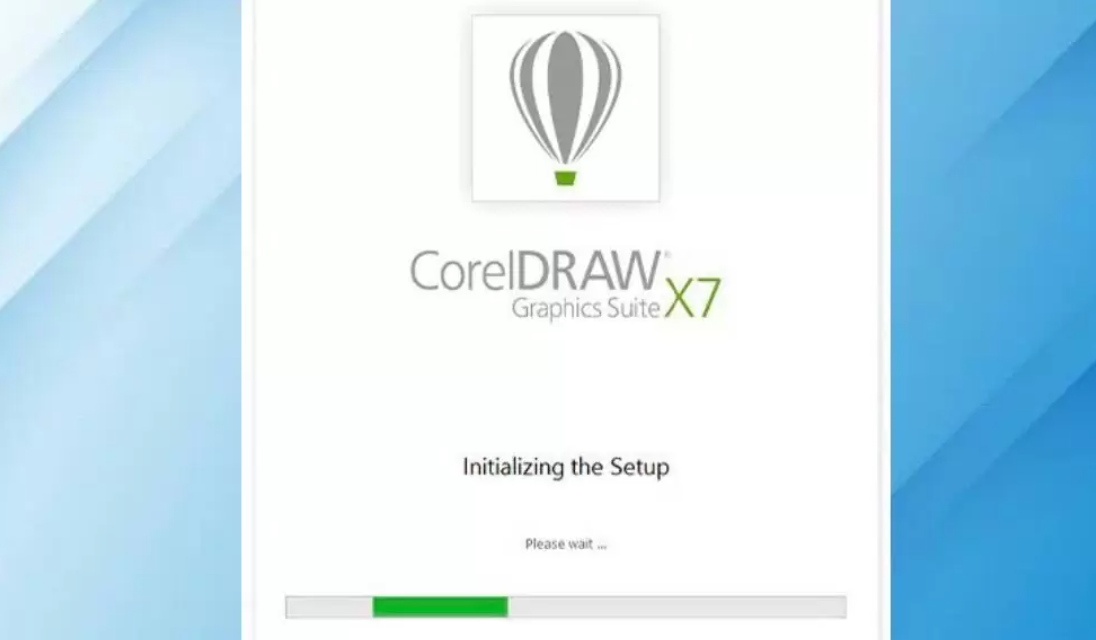
=>> Máy tính sẽ tiến hành cài đặt:

Hướng dẫn cài đặt phần mềm Corel Full Crack 1

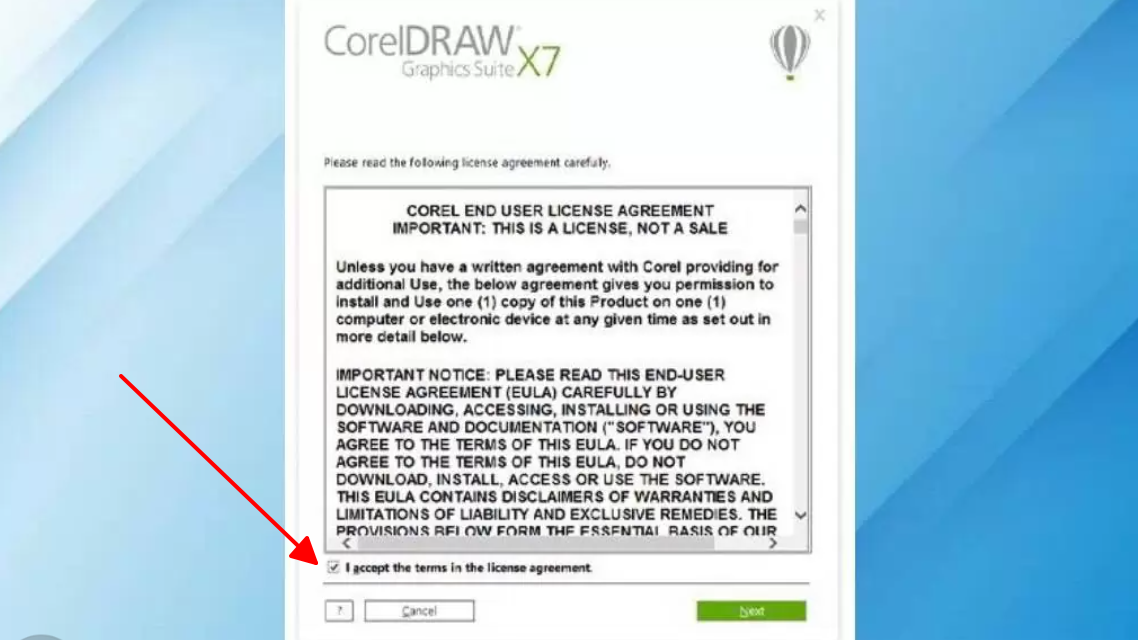
Bước 3: Click chọn “I accept terms in license agreement” => Next

Hướng dẫn cài đặt phần mềm Corel Full Crack 2

Bước 4: Tích vào ô “I do not have a serial number and want to try product” => Next

Hướng dẫn cài đặt phần mềm Corel Full Crack 3

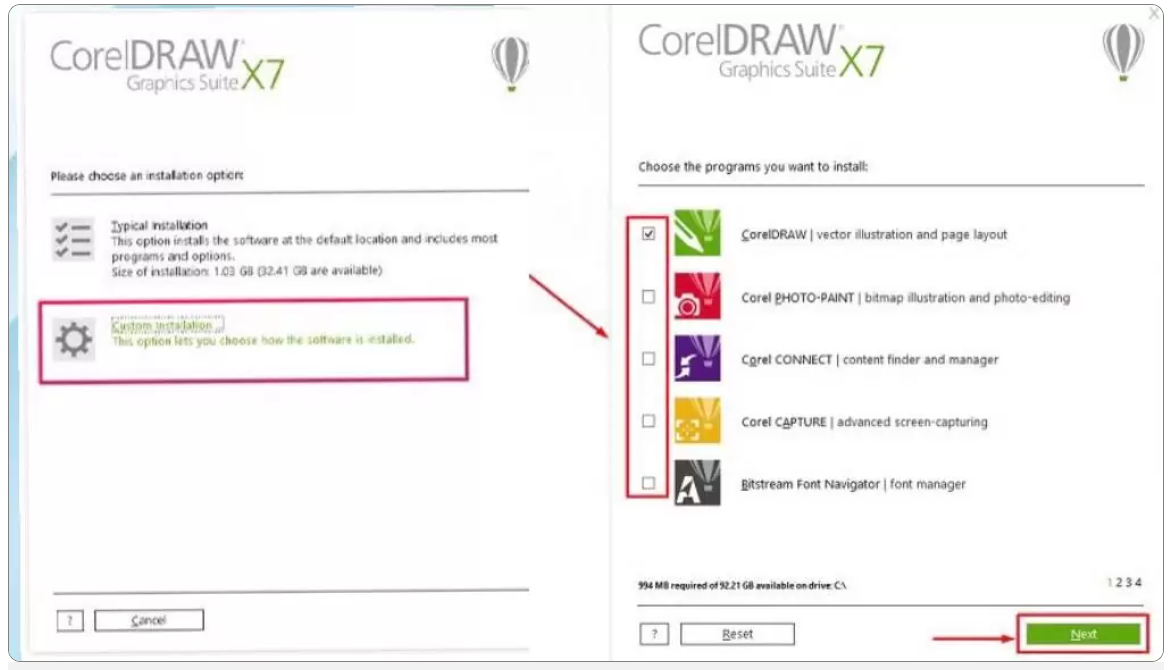
Bước 5: Click chọn “Custom Installation” nếu chỉ cần sử dụng CorelDRAW, hoặc “Typical Installation” nếu muốn sử dụng trọn bộ Corel.

Hướng dẫn cài đặt phần mềm Corel Full Crack 4

Bước 6: Khi một cửa sổ làm việc mới hiện lên, bạn chọn tick ô “Utilities” và “GPL Ghostscript” => Next để chuyển đến bước tiếp theo.

Hướng dẫn cài đặt phần mềm Corel Full Crack 5

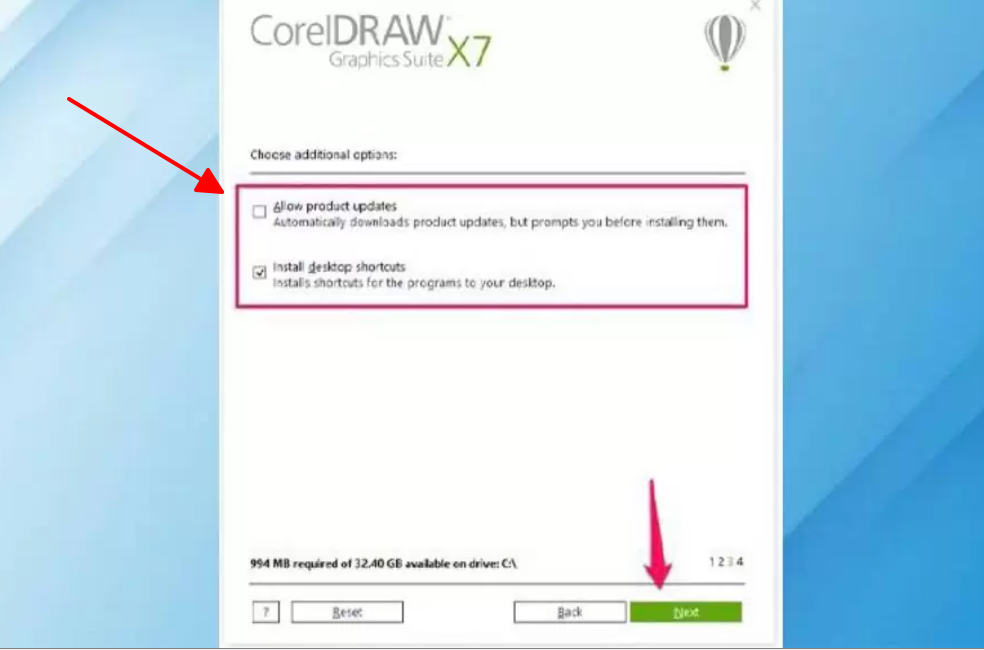
Bước 7: Chọn phần “Install desktop shortcuts” và bấm chọn Next.

Hướng dẫn cài đặt phần mềm Corel Full Crack 6

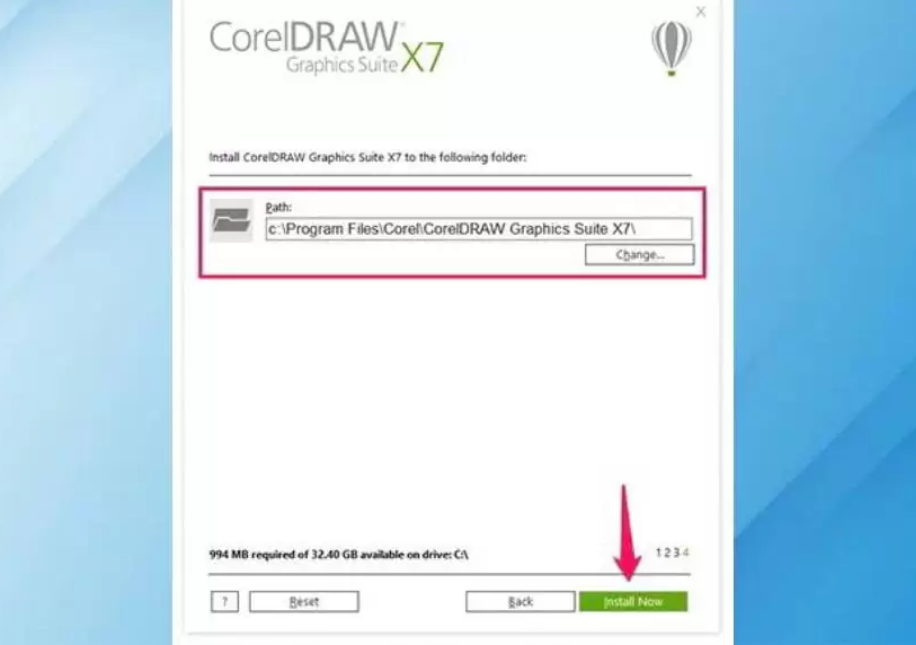
Bước 8: Chọn vị trí bạn muốn cài đặt phần mềm và click Install Now để tiến trình cài đặt tiếp tục thực hiện

Hướng dẫn cài đặt phần mềm Corel Full Crack 7

Bước 9: Hoàn tất cài đặt corel x7 crack => Finish

Hướng dẫn cài đặt phần mềm Corel Full Crack 8

Bước 10: Khởi động Corel (vẫn tắt mạng Internet). Sau đó bạn hãy nhấn chọn Register later => nhấn Continue

Hướng dẫn cài đặt phần mềm Corel Full Crack 9

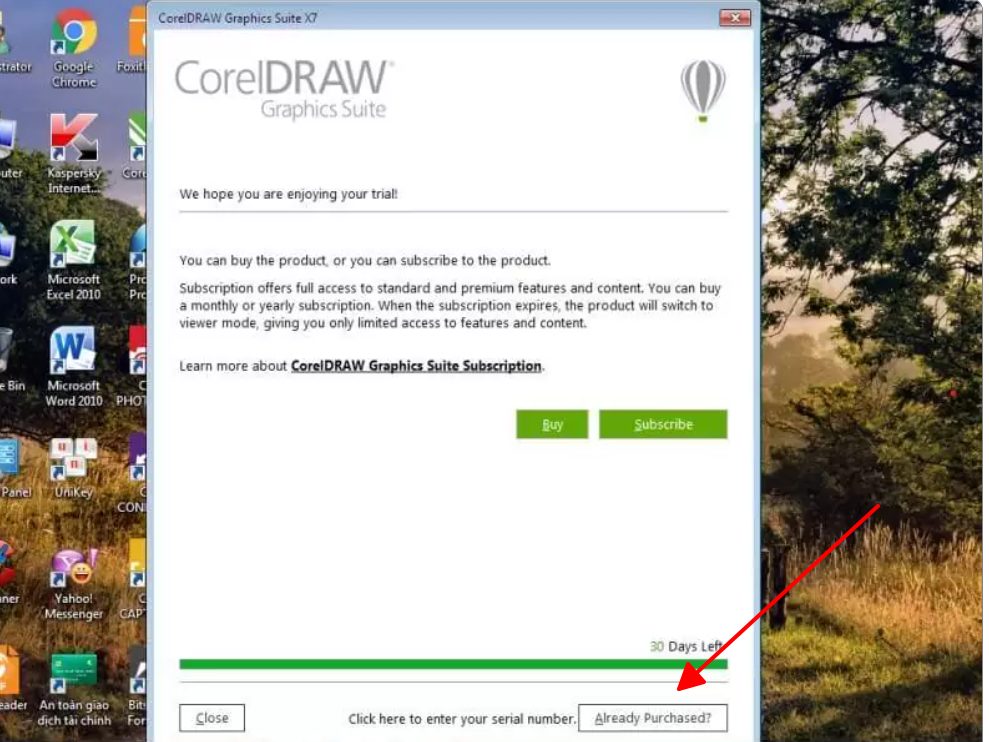
Bước 12: Đợi Phần mềm Corel X7 khởi động xong, bạn hãy Tắt & Khởi động lại Corel thêm một lần nữa. Màn hình đăng ký lúc này sẽ xuất hiện => nhấn Already Purchased.

Hướng dẫn cài đặt phần mềm Corel Full Crack 10

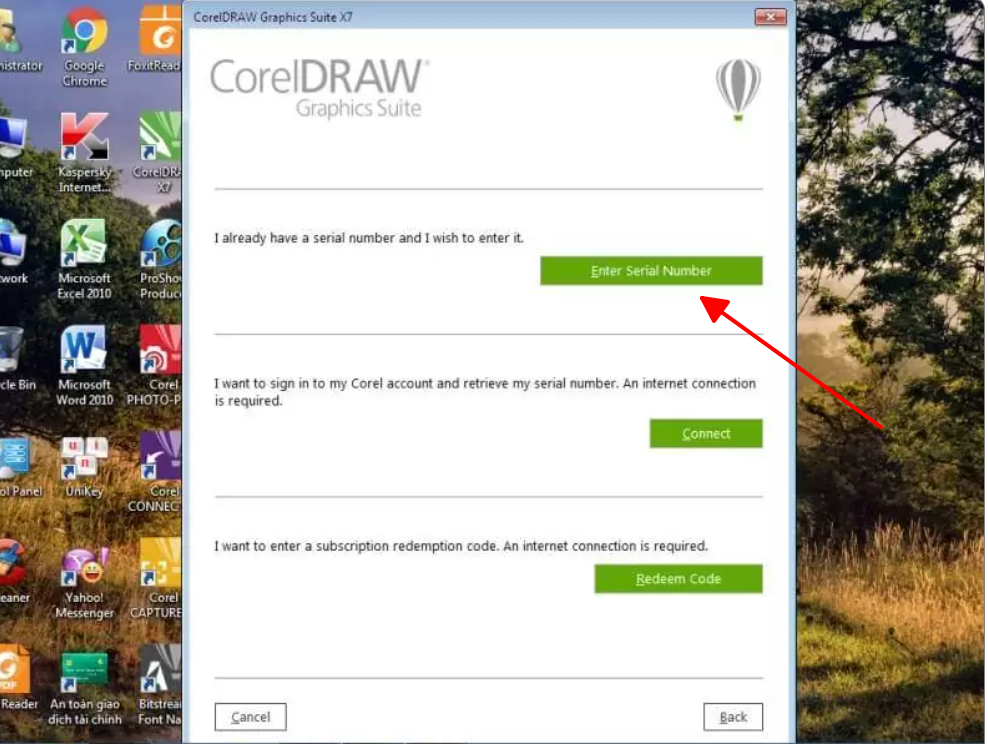
Bước 13: Tiếp theo chúng ta hãy click vào Enter Serial Number.

***Các khóa học digital marketing được yêu thích nhất tại Vua Web Digi:

Hướng dẫn cài đặt phần mềm Corel Full Crack 11

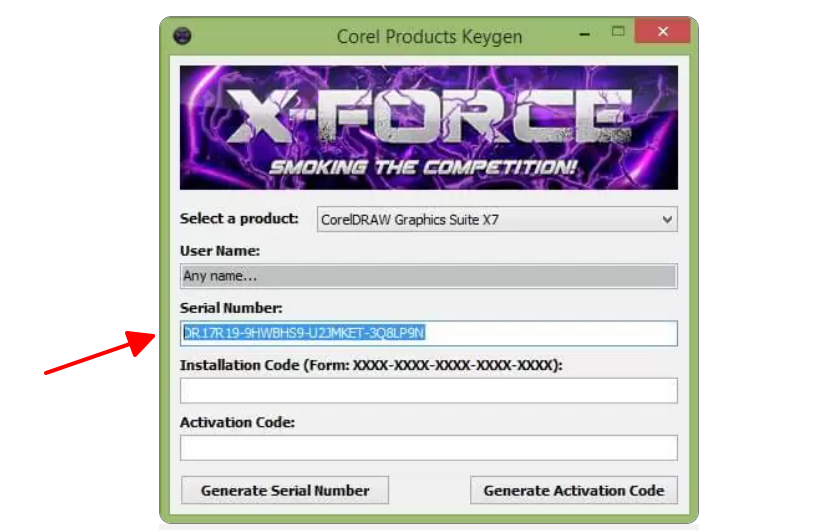
Bước 14: Sau khi chọn Enter Serial Number cửa sổ mới hiện ra các bạn tiến hành Mở file Keygen đính kèm trong thư mục giải nén Corel x7.

Hướng dẫn cài đặt phần mềm Corel Full Crack 12

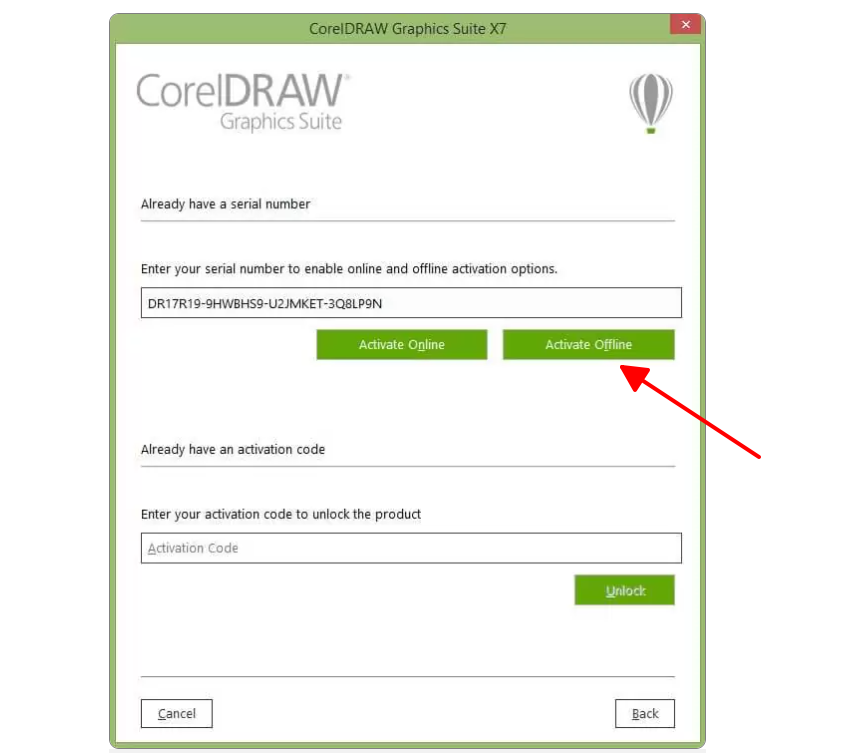
Bước 15: Hãy Click chọn vào Active Offline.

Hướng dẫn cài đặt phần mềm Corel Full Crack 13

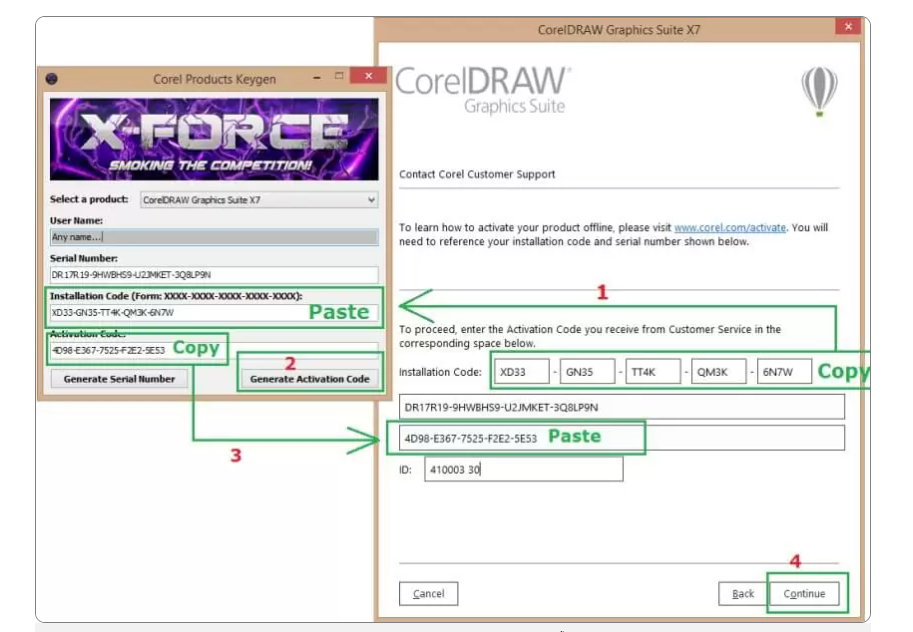
Bước 16: Copy mục Installation Code từ Corel => Paste vào Keygen => Generate Activation Code => Copy

Hướng dẫn cài đặt phần mềm Corel Full Crack 14

Bước 17: Chọn vào Close để hoàn thành Crack Corel X7.

Hướng dẫn cài đặt phần mềm Corel Full Crack 15

Nếu Xuất hiện của sổ thông báo như hình trên thì các bạn đã Crack Corel X7 thành công.

Tuy nhiên, để sử dụng được phần mềm Corel X7 full crack VĨNH VIỄN thì các bạn cần chỉnh sửa file Host (ngăn không cho phần mềm update).

Cách chặn file HOST để sử dụng phần mềm Corel X7 full crack VĨNH VIỄN

Bước 1: Để chỉnh sửa file HOST bạn hãy Tắt triệt để Corel X7 đi. Sau đó ta vào đường dẫn như sau:

C:\Windows\System32\drivers\etc

Bước 2: Tiếp theo bạn hãy Open with file Host bằng Notepad rồi Past dòng lệnh dưới này rồi lưu lại nhé

127.0.0.1 apps.corel.com
127.0.0.1 mc.corel.com
127.0.0.1 origin-mc.corel.com
127.0.0.1 iws.corel.com
127.0.0.1 ipm.corel.com
127.0.0.1 corel.com
127.0.0.1 www.corel.com

Lời kết về “tải coreldraw x7 full crack và hướng dẫn cài đặt

Nếu bạn làm đúng theo từng bước trong bài viết này thì chắc chắn bạn sẽ tải coreldraw x7 full crack và cài đặt thành công. Trong quá trình không thực hiện được thì hãy xem lại bạn có bỏ qua bước nào không? 

***Lưu ý là nhớ là sau khi tải coreldraw x7 full crack về thì cần tắt hết kết nối mạng, tắt tường lửa và các phần mềm duyệt virus(nếu có). Vì:

  • Tường lửa và các phần mềm duyệt virus sẽ chặn hoặc xóa file crack. Dẫn đến chúng ta không crack được.
  • Còn máy tính có mạng thì phần mềm coreldraw x7 sẽ update và crack không thành công.

Hy vọng, một bài viết hướng dẫn cách tải corel x7 full crack và cài đặt chi tiết như này sẽ giúp ích cho bạn. Nếu có khó khắn trong quá trình cài đặt thì hãy để lại bình luận hoặc liên hệ với chúng tôi để nhận được sự trợ giúp nhé!

*** Các phần mềm hot khác

Liên hệ với chúng tôi:

[]
1 Step 1
Lựa chọn dịch vụ:pick one!
Biết Vua Web Digi qua đâu?pick one!
Khung giờ bạn có thể nghe điện thoại?pick one!
keyboard_arrow_leftPrevious
Nextkeyboard_arrow_right

✅Thiết kế website ⭐Chuyên nghiệp
✅Đào tạo SEO ⭐Chuyên sâu
✅Dịch vụ marketing online ⭐Giá rẻ
✅Khóa học digital marketing ⭐Thực chiến
✅Thiết kế app mobile ⭐Giá rẻ
✅Lập trình phần mềm ⭐Theo yêu cầu

Cách Tạo Phòng Zoom Không Giới Hạn 40 Phút & Không Giới Hạn Số Người Tham Gia

Cách tạo phòng Zoom không giới hạn thời gian và số lượng người tham gia mới nhất 2024

Bạn đang tìm hiểu cách tạo phòng Zoom để dạy học hoặc họp mặt trực tuyến? Nếu đúng như vậy thì bài viết này dành cho bạn. Có rất nhiều trang web cũng đang nói đến vấn đề tạo lập tài khoản zoom hay tạo lập phòng Zoom. Tuy nhiên, đa phần đều bị giới hạn thời gian là không quá 40 phút hoặc giới hạn số lượng người tham gia. Nhưng trong bài viết này, Vua Web Digi sẽ bật mí cách tạo phòng Zoom không giới hạn 40 phút và không giới hạn số người tham gia(thành viên).

Cách tạo phòng Zoom không giới hạn thời gian và số lượng người tham gia mới nhất 2024

Cách Tạo Tài Khoản Zoom Không Giới Hạn Thời Gian

Để tạo phòng Zoom không giới hạn thì điều đầu tiên là bạn cần có tài khoản của bên cung cấp Zoom Meeting. Hiện nay, Zoom không chỉ cung cấp trực tiếp cho các người dùng của họ mà họ còn cung cấp đến các đại lý. Các đại lý này đăng ký gói trên ứng dụng Zoom Meeting và phân phối lại cho người dùng. Nói cách khác là họ mua gói lớn rồi sau đó chia ra và phân phối lại đến khách hàng.

Nếu như bạn tạo tài khoản Zoom không giới hạn một cách trực tiếp tại Zoom Meeting(công ty mẹ) thì bạn sẽ phải trả với giá cao hơn so với bạn tạo tài khoản Zoom không giới hạn tại các đại lý.

Trong bài viết này, Công ty marketing online Vua Web Digi giới thiệu một đại lý tại Việt Nam cung cấp dịch vụ tạo lập phòng Zoom uy tín mà hiện nay chúng tôi cũng đang dùng. Vì chúng tôi cũng thường xuyên tổ chức các lớp học trực tuyến qua Zoom cho các khóa như:

Do đó, nhu cầu dùng một tài khoản Zoom không giới hạn thời gian và số lượng người tham gia là điều mà chúng tôi cần thiết phải sử dụng.

Okie, bây giờ mình hướng dẫn bạn đăng ký tài khoản Zoom không giới hạn nhé:

B1:  Bấm vào nút “đăng ký ngay” bên dưới


Bước 1: Click đăng ký ngay tài khoản Zoom không giới hạn miễn phí

=>> Sau khi bấm nút đăng ký ngay sẽ được chuyển trang đơn vị nhà cung cấp để tạo tài khoản sử dụng Zoom không giới hạn miễn phí trong 3 ngày.

B2: Đăng ký tài khoản Zoom không giới hạn

Chọn vai trò khi tạo tài khoản Zoom không giới hạn
Chọn vai trò khi tạo tài khoản Zoom không giới hạn. Hãy chọn vai trò phù hợp nhất với mục đích của bạn.

Tiếp theo là tạo tài khoản Zoom không giới hạn (Nhớ là đừng quên username và pass để đăng nhập và lần sau nhé).

Đăng ký tài khoản Zoom không giới hạn

=>> Lưu ý: Bạn cần điền chính xác thông tin để quá trình đăng ký tài khoản Zoom không giới hạn thành công nhé.

Cách lập phòng Zoom không giới hạn thời gian 40 phút và số lượng người tham gia

Sau khi bạn đã tạo tài khoản ở bước trên thành công thì hệ thống sẽ cho phép bạn dùng Zoom không giới hạn miễn phí trong 3 ngày. Trong 3 ngày này bạn không cần phải trả bất kỳ khoản phí nào cả.

Okie bây giờ mình hướng dẫn bạn cách lập phòng Zoom không giới hạn nhé:

Bước 1: Tạo phòng Zoom không giới hạn

Bước 1: tạo phòng zoom không giới hạn

Bước 2: Tạo phòng Zoom không giới hạn

Bước 2: tạo phòng zoom không giới hạn

Bước 3: Tạo phòng Zoom không giới hạn

Bước 3: tạo phòng zoom không giới hạn

Bước cuối cùng: Tạo phòng Zoom không giới hạn

Bước 4: tạo phòng zoom không giới hạn

Sau khi bạn dùng hết thời gian miễn phí thì bạn có thể gia hạn theo các gói mà hệ thống cung cấp. Bạn hoàn toàn có thể chọn tùy vào nhu cầu của mình.

Gia hạn phòng Zoom không giới hạn theo gói sau khi dùng hết thời gian miễn phí

Video hướng dẫn cách tạo phòng Zoom không giới hạn 2025

Kết luận “cách tạo phòng Zoom không giới hạn”

Zoom Meeting đóng vai trò quan trọng trong cả dạy học và họp mặt trực tuyến, mang lại nhiều lợi ích đáng kể. Dưới đây là một số vai trò chính của Zoom Meeting trong các lĩnh vực này:

Trong dạy học trực tuyến

  • Tạo môi trường học tập linh hoạt: Zoom cho phép giáo viên và học sinh kết nối từ bất kỳ đâu, miễn là có kết nối internet. Điều này giúp vượt qua các rào cản địa lý và tạo điều kiện cho việc học từ xa trở nên dễ dàng hơn.
  • Tương tác trực tiếp và đa dạng: Các tính năng như chia sẻ màn hình, bảng trắng kỹ thuật số, và phòng chia nhóm (breakout rooms) giúp giáo viên có thể giảng dạy và tương tác với học sinh một cách hiệu quả và sinh động.
  • Ghi lại bài giảng: Zoom cung cấp tính năng ghi lại cuộc họp, giúp học sinh có thể xem lại bài giảng sau giờ học, hỗ trợ việc ôn tập và nắm bắt kiến thức tốt hơn.
  • Phản hồi trực tiếp: Giáo viên có thể nhận phản hồi ngay lập tức từ học sinh qua chức năng chat, biểu tượng cảm xúc, và câu hỏi trực tiếp, giúp cải thiện chất lượng giảng dạy.

Trong họp mặt trực tuyến

  • Kết nối dễ dàng và nhanh chóng: Zoom cho phép tổ chức các cuộc họp với số lượng người tham gia lớn mà không cần phải gặp mặt trực tiếp, tiết kiệm thời gian và chi phí di chuyển.
  • Chất lượng âm thanh và hình ảnh cao: Với chất lượng âm thanh và video ổn định, Zoom đảm bảo các cuộc họp trực tuyến diễn ra suôn sẻ và hiệu quả.
  • Tính năng quản lý cuộc họp tiện lợi: Người tổ chức có thể quản lý cuộc họp dễ dàng với các tính năng như lên lịch họp, mời tham gia, tắt tiếng người tham dự, và kiểm soát việc chia sẻ màn hình.
  • Bảo mật và an ninh: Zoom cung cấp nhiều tính năng bảo mật như mã hóa đầu cuối, mật khẩu cho các phòng họp và quyền kiểm soát tham gia, giúp bảo vệ thông tin và dữ liệu của các cuộc họp.

Tóm lại, Zoom Meeting đã trở thành một công cụ không thể thiếu trong cả dạy học và họp mặt trực tuyến, đặc biệt trong bối cảnh đại dịch COVID-19 và xu hướng làm việc từ xa ngày càng phổ biến. Với các tính năng đa dạng và tiện ích, Zoom đã và đang góp phần nâng cao hiệu quả của giáo dục và công việc trực tuyến.

Hy vọng rằng cách tạo phòng Zoom không giới hạn trong bài viết này giúp ích cho bạn. Chúc bạn sức khỏe và thành công trong cuộc sống.

Có thể bạn quan tâm:

Phần Mềm Photoshop Trên Máy Tính: Tặng +500 File Mẫu Hình Ảnh Thiết Kế Siêu Đẹp

Hướng dẫn tải + cài đặt phần mềm Photoshop trên máy tính với vài bước đơn giản

Bạn đang cần tìm phần mềm photoshop trên máy tính? Nếu đúng như vậy thì bài viết này dành cho bạn. Vừa hướng dẫn bạn cách Tải Photoshop CC 2018 Full Crack Vĩnh Viễn Và Cài Đặt Trong 3 Phút mà còn tặng bạn gần 500 mẫu hình ảnh thiết kế siêu đẹp. Một số là chúng mình sưu tầm và một số là chúng mình xin từ các anh/chị làm trong lĩnh vực photoshop hàng đầu tại Việt Nam(Vô cùng độc và hiếm – Có khi có tiền mua cũng không được bạn nhé!). Bạn chỉ cần tải về và mở lên chỉnh sửa vài đơn giản là có ngay một ấn phẩm thiết kế độc đáo.

Tại sao cần sử dụng phần mềm Photoshop trên máy tính?

Tại sao cần sử dụng phần mềm Photoshop trên máy tính?

Phần mềm Photoshop là một công cụ đồ họa và chỉnh sửa ảnh mạnh mẽ và phổ biến được phát triển bởi hãng Adobe Systems. Dưới đây là một số lý do tại sao người ta cần sử dụng phần mềm Photoshop trên máy tính:

  1. Chỉnh sửa và cải thiện ảnh: Photoshop cung cấp một loạt các công cụ và chức năng để chỉnh sửa và cải thiện ảnh số. Bạn có thể điều chỉnh màu sắc, độ tương phản, độ sáng tối, cắt ghép, xoay, nâng cao độ phân giải và nhiều thao tác khác để làm cho ảnh trở nên tốt hơn.
  2. Tạo đồ họa và thiết kế chuyên nghiệp: Photoshop cho phép người dùng tạo các thiết kế đồ họa chuyên nghiệp như banner, poster, brochure, biểu ngữ, logo và nhiều loại tài liệu khác. Công cụ vẽ và tùy chỉnh linh hoạt của Photoshop giúp bạn tạo ra các sản phẩm đồ họa chất lượng cao.
  3. Xử lý ảnh phục tạp: Photoshop cho phép bạn xử lý các ảnh phức tạp có nhiều lớp và lựa chọn. Bạn có thể tạo các hiệu ứng đặc biệt, ghép ảnh, tạo hình ảnh đồ họa, và thậm chí tạo ra các phác thảo và bức tranh kỹ thuật số.
  4. Đồ họa web và thiết kế UX/UI: Photoshop là công cụ lý tưởng cho việc thiết kế giao diện người dùng (UI) và trải nghiệm người dùng (UX). Bạn có thể tạo các bản thiết kế trước khi triển khai lên trang web hoặc ứng dụng di động, giúp bạn thấy trước được hình ảnh chính xác của sản phẩm cuối cùng.
  5. Tích hợp với các phần mềm khác: Photoshop tích hợp tốt với nhiều ứng dụng và công cụ khác của Adobe, như Adobe Illustrator và Adobe InDesign, giúp tối ưu quy trình làm việc và tương tác dễ dàng giữa các phần mềm này.
  6. Nâng cao kỹ năng sáng tạo: Sử dụng Photoshop không chỉ là một công cụ chỉnh sửa ảnh thông thường mà còn mở ra không gian sáng tạo lớn. Bạn có thể khám phá và phát triển các kỹ năng thiết kế và nghệ thuật của mình để tạo ra những tác phẩm độc đáo và đáng chú ý.

Tóm lại, việc sử dụng phần mềm Photoshop trên máy tính có thể cải thiện chất lượng và tùy chỉnh các hình ảnh, giúp bạn tạo ra những thiết kế đồ họa chuyên nghiệp và nâng cao kỹ năng sáng tạo của mình trong lĩnh vực thiết kế đồ họa và chỉnh sửa ảnh.

Tham khảo “Phần mềm quản lý spa” chuyên nghiệp

Ai nên sử dụng phần mềm Photoshop trên máy tính?

Phần mềm Photoshop trên máy tính được thiết kế để phục vụ nhu cầu chỉnh sửa ảnh và đồ họa chuyên nghiệp, do đó, nó có thể hữu ích cho một loạt các đối tượng và ngành nghề. Dưới đây là những nhóm người nên sử dụng phần mềm Photoshop trên máy tính:

Ai nên sử dụng phần mềm Photoshop trên máy tính?
  1. Nhiếp ảnh gia chuyên nghiệp và người sở hữu hình ảnh số: Photoshop là một công cụ mạnh mẽ để cải thiện và chỉnh sửa các tấm ảnh chụp từ máy ảnh số. Nhiếp ảnh gia chuyên nghiệp và những người đam mê nhiếp ảnh có thể sử dụng Photoshop để tối ưu hóa hình ảnh, chỉnh sửa màu sắc, loại bỏ nhược điểm và tạo ra những bức ảnh tuyệt đẹp.
  2. Nhà thiết kế đồ họa và đồ họa kỹ thuật số: Photoshop là công cụ chính cho các nhà thiết kế đồ họa. Họ sử dụng Photoshop để tạo ra các thiết kế chuyên nghiệp, bao gồm các bản thiết kế cho logo, banner, poster, brochure, giao diện người dùng, trang web, và nhiều hơn nữa.
  3. Nghệ sĩ kỹ thuật số và họa sĩ: Nghệ sĩ kỹ thuật số và họa sĩ có thể sử dụng Photoshop để vẽ, sơn, và tạo nghệ thuật số. Các công cụ vẽ và cọ đa dạng trong Photoshop cho phép họ sáng tạo và thể hiện ý tưởng một cách tự do.
  4. Nhà xuất bản và nhà báo: Photoshop được sử dụng trong việc chỉnh sửa và tạo hình ảnh cho các dự án in ấn như sách, tạp chí, báo, và ấn phẩm quảng cáo.
  5. Nhà làm phim và thiết kế video: Trong lĩnh vực sản xuất phim và thiết kế video, Photoshop cũng có vai trò quan trọng để chỉnh sửa và cải thiện các khung hình, tạo các hiệu ứng đặc biệt, và thiết kế đồ họa cho các đoạn video.
  6. Người dùng cá nhân: Dù bạn là một người dùng cá nhân muốn chỉnh sửa ảnh cá nhân hay tạo ra những thiết kế đơn giản, Photoshop vẫn cung cấp một loạt các công cụ dễ sử dụng và tính năng để thực hiện các tác vụ đơn giản đến phức tạp.

Tóm lại, những người có nhu cầu làm việc với hình ảnh số, chỉnh sửa ảnh, tạo đồ họa chuyên nghiệp và nâng cao kỹ năng sáng tạo đều nên sử dụng phần mềm Photoshop trên máy tính.

Hướng dẫn tải + cài đặt phần mềm Photoshop trên máy tính với vài bước đơn giản

Hướng dẫn tải + cài đặt phần mềm Photoshop trên máy tính với vài bước đơn giản

Để giúp bàn viết này tránh dài dòng nên Công ty marketing online Vua Web Digi đã viết hẳng 1 bài hướng dẫn cách tải + cài đặt phần mềm Photoshop trên máy tính một cách chi tiết và đầy đủ ở một bài viết khác. Bất cứ ai xem và làm theo đều cũng cài đặt phần mềm Photoshop trên máy tính của mình thành công 100%.

=>> Xem “Tải Photoshop CC 2018 Full Crack Vĩnh Viễn Và Cài Đặt Trong 3 Phút“

Tặng +500 file thiết kế siêu đẹp bằng phần mềm Photoshop(Tải về là sử dụng ngay)

Tặng +500 file thiết kế siêu đẹp bằng phần mềm Photoshop

File thiết kế sẵn bằng phần mềm Photoshop là các tệp được lưu trữ dưới định dạng PSD (Photoshop Document) được tạo và chỉnh sửa trong phần mềm Adobe Photoshop. Đây là định dạng tệp chính mà Photoshop sử dụng để lưu trữ các thiết kế, hình ảnh và dự án.

Khi bạn làm việc trên một thiết kế trong Photoshop, bạn có thể lưu lại công việc của mình dưới dạng tệp PSD. Tệp PSD chứa các thông tin và lớp (layers) riêng biệt cho từng thành phần trong thiết kế của bạn. Điều này cho phép bạn tiếp tục chỉnh sửa các thành phần riêng lẻ của thiết kế mà không ảnh hưởng đến các phần khác, giữ cho công việc của bạn linh hoạt và dễ dàng chỉnh sửa.

Tệp PSD cũng hỗ trợ nhiều tính năng của Photoshop như các hiệu ứng, lớp điều chỉnh, đường dẫn hình ảnh và nhiều khả năng tùy chỉnh khác, giúp bạn tạo ra các thiết kế phức tạp và chuyên nghiệp.

Ngoài định dạng PSD, Photoshop cũng hỗ trợ nhiều định dạng tệp khác để xuất và chia sẻ thiết kế như JPEG, PNG, GIF, PDF và nhiều định dạng hình ảnh và tài liệu khác.

=>> Với gần 500 file thiết kế siêu đẹp sẵn bằng phần mềm Photoshop mà chúng tôi tặng bạn thì bạn chỉ cần mở lên và chỉnh sửa đơn giản là có thể tạo ra những ấn phẩm thiết kế tuyệt vời. Vì các file thiết kế hình ảnh bằng Photoshop này đều là do các chuyên gia Photoshop hàng đầu tại Việt Nam làm ra chúng. Một số là chúng tôi sưu tầm và một số là chúng tôi xin từ các mối quan hệ của mình với các chuyên gia Photoshop hàng đầu tại TPHCM nói riêng và Việt Nam nói chung. Những file này, nói thật đôi khi bạn có tiền cũng không mua được!

Vậy bạn có thể làm gì với các file thiết kế hình ảnh bằng Photoshop sẵn có này?

Tạo ảnh thumbnail trên Youtube đẹp với vài bước đơn giản

Tạo ảnh thumbnail trên Youtube đẹp với vài bước đơn giản

Bằng file thiết kế hình ảnh có sẵn này thì bạn chỉ cần chọn mẫu thiết kế bạn thiết kế bạn yêu thích và mở nó lên để chỉnh sửa thông tin thành của bạn là xong. Các thông tin bạn có thể chỉnh sửa như:

  • Thông điệp(Text)
  • Thêm hình ảnh(Avatar của bạn)
  • Thêm họa tiết cho nó,..vv.

=>> Như vậy, là bạn đã có thể tạo ảnh thumbnail trên Youtube đẹp mà chẳng cần phải biết gì về đồ họa cũng làm được!

Tạo ảnh Slider, banner trên Website đẹp mà không cần biết quá nhiều về đồ họa

Tạo ảnh Slider, banner trên Website đẹp mà không cần biết quá nhiều về đồ họa

Khi tạo ảnh banner hoặc ảnh slider cho website, có một số yêu cầu quan trọng cần xem xét để đảm bảo rằng hình ảnh sẽ hiển thị chất lượng cao và hấp dẫn trên trang web. Dưới đây là một số yêu cầu cơ bản bạn nên xem xét:

  1. Kích thước và tỷ lệ: Đảm bảo rằng ảnh banner hoặc ảnh slider có kích thước và tỷ lệ phù hợp với kích thước của vị trí hiển thị trên trang web của bạn. Nếu ảnh quá lớn, nó có thể làm giảm tốc độ tải trang, trong khi ảnh quá nhỏ có thể bị méo hoặc mờ khi hiển thị. Nên tối ưu hóa kích thước và tỷ lệ để phù hợp với không gian hiển thị.
  2. Độ phân giải: Sử dụng độ phân giải cao để đảm bảo rằng hình ảnh hiển thị rõ nét và sắc nét trên mọi loại màn hình, bao gồm cả các màn hình có độ phân giải cao như Retina hoặc HiDPI.
  3. Định dạng tệp: Thông thường, các hình ảnh banner và slider được lưu dưới định dạng hình ảnh nén như JPEG hoặc PNG. Để giữ cho kích thước tệp nhỏ và chất lượng tốt, bạn có thể chọn định dạng JPEG cho ảnh banner chứa hình ảnh có sắc nét và nhiều màu sắc, và định dạng PNG cho những ảnh có nền trong suốt hoặc màu sắc không chồng lấn lên nhau.
  4. Tùy chỉnh dành cho di động: Website thường được truy cập từ nhiều loại thiết bị, bao gồm cả di động và máy tính bảng. Hãy đảm bảo rằng ảnh banner hoặc slider của bạn cũng hiển thị tốt và hấp dẫn trên các thiết bị di động, bằng cách tối ưu hóa kích thước và sắp xếp các yếu tố trên hình ảnh.
  5. Chọn hình ảnh phù hợp: Lựa chọn hình ảnh phù hợp với nội dung và thông điệp mà bạn muốn truyền tải. Hãy chắc chắn rằng hình ảnh bạn chọn thể hiện mục tiêu, giá trị và sự chuyên nghiệp của trang web của bạn.
  6. Độ rõ nét và tương phản: Kiểm tra độ rõ nét và tương phản của hình ảnh để đảm bảo rằng nó không quá tối hoặc quá sáng, và các chi tiết trong hình ảnh được hiển thị rõ ràng.
  7. Tương thích trình duyệt: Kiểm tra xem ảnh banner hoặc slider hiển thị đúng trên các trình duyệt phổ biến như Google Chrome, Mozilla Firefox, Safari và Microsoft Edge.
  8. Thời gian hiển thị (đối với slider): Nếu bạn sử dụng ảnh slider, xem xét thời gian hiển thị cho mỗi hình ảnh trước khi chuyển sang hình ảnh tiếp theo. Thời gian quá nhanh hoặc quá chậm có thể làm cho trải nghiệm của người dùng trở nên khó chịu hoặc khó theo dõi.

Tóm lại, việc tạo ảnh banner hoặc ảnh slider cho trang web đòi hỏi sự chú ý đến nhiều yếu tố để đảm bảo rằng hình ảnh được hiển thị chất lượng cao và hấp dẫn trên mọi thiết bị và trình duyệt. 

=>> Nhưng thông thường để có một hình ảnh Slider hay Banner đẹp thì bạn cần phải giỏi về đồ họa. Nhưng với gần 500 mẫu hình ảnh thiết kế sẵn bằng photoshop thì bạn chỉ cần vài theo tác đơn giản là đó có một Slider hay Banner cực kỳ ấn tượng và cuốn hút.

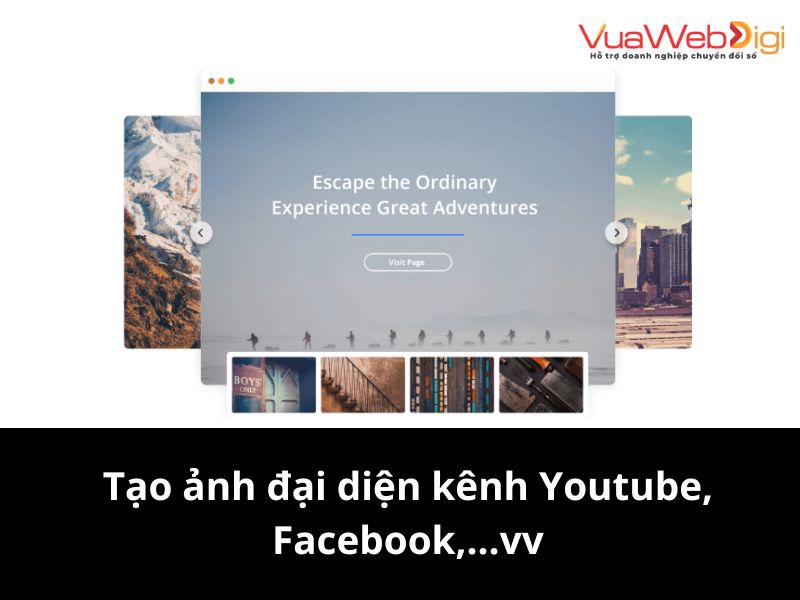
Tạo ảnh đại diện kênh Youtube, Facebook,…vv

Tạo ảnh đại diện kênh Youtube, Facebook và nhiều mục đích khác

Ngoài ra, với những file thiết kế mà chúng tôi tặng bạn thì bạn có thể thiết kế ra những hình ảnh sắc nét, siêu đẹp, siêu cuốn cho bất cứ mục tiêu nào bạn muốn như: Tạo ảnh đại diện kênh Youtube, Facebook,…vv

Hướng dẫn tải +500 file thiết kế siêu đẹp bằng phần mềm Photoshop

Bước 1: Nhấp vào biểu tượng download bên dưới để tiến hành tải +500 file thiết kế siêu đẹp bằng phần mềm Photoshop (Link Google Drive)

=>> Link 1

Tải +500 file thiết kế siêu đẹp bằng phần mềm Photoshop

=>> Link 2 (Dự phòng trường hợp link 1 download không được). Trường hợp cả 2 link tải không được thì các bạn thử reload lại trình duyệt hoặc sử dụng trình duyệt khác là okie nhé!

Tải +500 file thiết kế siêu đẹp bằng phần mềm Photoshop

Bước 2: Lấy Pass giải nén để sử dụng

Sau khi tải về thì bạn cần có pass giải nén để tiến hành giải nén file và sử dụng thôi nào!

=>> Xem “hướng dẫn lấy pass giải nén“

Lời Kết Về “Phần Mềm Photoshop Trên Máy Tính: Tặng +500 Mẫu Hình Ảnh Thiết Kế Siêu Đẹp”

Không thể phủ nhận rằng: “Phần mềm Adobe Photoshop vẫn là một trong những công cụ đồ họa và chỉnh sửa ảnh mạnh mẽ và phổ biến nhất hiện nay”. Tầm quan trọng của phần mềm Photoshop trên máy tính hiện nay vẫn rất lớn, và nó đóng vai trò quan trọng trong nhiều lĩnh vực và ngành nghề. 

Đặc biệt, với gần 500 file mẫu thiết kế đẹp bằng phần mềm Photoshop mà chúng tôi tặng bạn sẽ giúp ích cho các bạn rất nhiều. Tiết kiệm rất nhiều cho bạn vì không phải mất quá nhiều thời gian và công sức vẫn có thể tạo ra những ấn tượng thiết kế hơn người. 

=>> Cuối bài chúc bạn cài đặt phần mềm Photoshop trên máy tính thành công và nhận được món quà là 500 Mẫu Hình Ảnh Thiết Kế Siêu Đẹp mà chúng tôi dành tặng bạn. Chúc bạn sức khỏe và thành công trong cuộc sống!

*** Có thể bạn quan tâm:

✅Phần mềm Photoshop trên máy tính ⭐Miễn phí
✅Hướng dẫn cài đặt ⭐Có
✅Tải Phần mềm Adobe Photoshop ⭐Miễn phí
✅+500 mẫu thiết kế ⭐Miễn phí
✅Thiết kế hình ảnh ⭐Chuyên nghiệp
✅Am hiểu sâu sắc về đồ họa ⭐Không nhất thiết

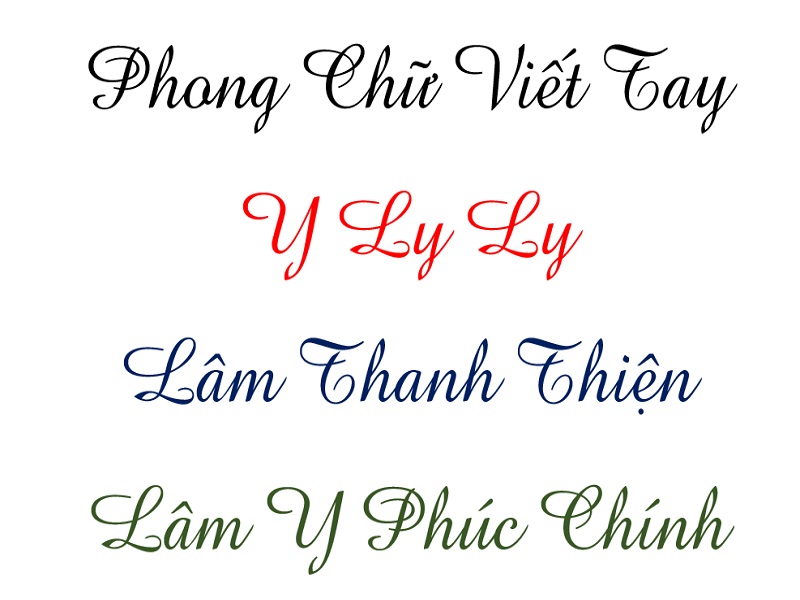
+1010 Font Chữ Đẹp – Phông Chữ Đẹp Việt Hóa Viết Tay, Thư Pháp ( Tải Miễn Phí + Hướng Dẫn Cài Đặt)

+1010 Font chữ đẹp việt hóa miễn phí tốt nhất 2023

Bạn đang tìm font chữ đẹp và ấn tượng? Nếu đúng như vậy thì bài viết này dành cho bạn. Trong bài viết này, Công ty marketing online Vua Web Digi chia sẻ +1010 font chữ đẹp – phông chữ đẹp việt hóa viết tay, thư pháp hoàn toàn miễn phí cho bạn. Các font chữ này đang bán trên thị trường là 4 triệu đồng. Nhưng tại Vua Web Digi, bạn hoàn toàn download font chữ đẹp miễn phí.

Download font chữ đẹp miễn phí bên dưới(link Google Drive):

Download font chữ đẹp miễn phí tại Vua Web Digi
Download font chữ đẹp miễn phí

Download font chữ đẹp miễn phí bên dưới(link Google Drive dự phòng):

Download font chữ đẹp miễn phí tại Vua Web Digi
Download font chữ đẹp miễn phí

Video hướng dẫn tải và cài đặt font chữ vào máy tính

Giải thích thuật ngữ: Font chữ đẹp và phông chữ đẹp là 2 từ đồng nghĩa.

Với hơn 1010 phông chữ đẹp mà Vua Web Digi chia sẻ cho bạn sẽ làm bạn hài lòng. Các thể loại font chữ đẹp bao gồm:

  • Phông chữ đặc biệt
  • Font chữ viết tay
Font chữ viết tay đẹp
  • Fonts chữ việt hóa
Font chữ đẹp việt hóa
  • Font chữ thư pháp (Font thư pháp)
Font chữ thư pháp siêu phá cách | font 1
Font chữ thư pháp siêu đẹp 2023 | font 2
Font chữ thư pháp siêu đẹp | font 2
Font chữ thư pháp siêu phá cách | font 3
  • Font chữ đẹp bảng chữ cái
  • Phông chữ đặc biệt
  • Phông chữ ký đẹp
Font chữ ký đẹp | font 1
Font chữ ký đẹp | font 2
Font chữ ký đẹp nhất 2023 | font 3
Font chữ ký đẹp nhất | font 3
  • Font số đẹp
  • Font chữ nghệ thuật
  • Font chữ cute
  • Font chữ tiêu đề đẹp
  • Font chữ đẹp cho thiết kế
  • Font chữ sang trọng
  • Font chữ tròn mập
  • Font chữ ppt đẹp
  • Font chữ photoshop
  • Font chữ đẹp online
  • Font chữ nghiêng đẹp
  • Phông chữ đẹp trong word (Font chữ đẹp trong word)
  • Font chữ cổ điển
  • Phông chữ cute
  • Font chữ đẹp làm logo
  • Chữ viết thiệp cưới đẹp
  • Font cad full
  • Font chữ mềm mại
  • Font chữ hiện đại
  • Font chữ ký đẹp
  • Font chữ truyện tranh
  • Font chữ thiết kế logo
  • Font chữ cách điệu
  • vv…

Download font chữ đẹp miễn phí bên dưới(link Google Drive):

Download font chữ đẹp miễn phí tại Vua Web Digi
Download font chữ đẹp miễn phí

Download font chữ đẹp miễn phí bên dưới(link Google Drive dự phòng):

Download font chữ đẹp miễn phí tại Vua Web Digi
Download font chữ đẹp miễn phí

Font chữ là gì?

Font chữ là gì?
Font chữ là gì?

Font chữ là một bộ ký tự được thiết kế và sắp xếp theo một kiểu dáng và phong cách nhất định. Nó bao gồm các ký tự, chữ số, dấu câu và các ký hiệu đặc biệt khác để tạo thành các từ, câu và văn bản. Mỗi font chữ có những đặc điểm riêng như kiểu chữ, kích thước, độ dày, khoảng cách giữa các ký tự và các yếu tố thiết kế khác.

Có rất nhiều loại font chữ khác nhau, từ những font cơ bản như Times New Roman, Arial, Helvetica đến những font chữ sáng tạo và phong phú hơn như Comic Sans, Calibri, và nhiều loại font chữ khác. Mỗi font chữ mang đến một cảm nhận, tạo ra một phong cách độc đáo và có thể ảnh hưởng đến cách mà văn bản được hiển thị và truyền tải thông điệp.

Font chữ được sử dụng rộng rãi trong thiết kế đồ họa, in ấn, trang web, ứng dụng di động và nhiều lĩnh vực khác để tạo nên sự đa dạng và thẩm mỹ trong việc trình bày văn bản.

Font chữ đẹp có ý nghĩa như thế nào trong thiết kế?

Font chữ đẹp có ý nghĩa như thế nào trong thiết kế?

Font chữ đẹp có ý nghĩa quan trọng trong thiết kế vì nó có thể tạo ra một ấn tượng mạnh và gửi đến người xem một thông điệp hợp lý. Dưới đây là một số ý nghĩa của font chữ đẹp trong thiết kế:

  1. Tạo sự chuyên nghiệp: Một font chữ đẹp và phù hợp có thể tạo ra một ấn tượng chuyên nghiệp cho thiết kế của bạn. Nó thể hiện sự chăm sóc và quan tâm đến chi tiết, cho thấy rằng bạn đánh giá cao chất lượng và mong muốn gửi đến một thông điệp đáng tin cậy và chuyên nghiệp.
  2. Thể hiện phong cách và thương hiệu: Font chữ được sử dụng trong thiết kế có thể truyền tải phong cách và giúp xác định nhận diện thương hiệu. Một font chữ độc đáo và phù hợp có thể tạo ra một hình ảnh độc đáo và gợi nhớ cho thương hiệu của bạn.
  3. Tăng tính trực quan và thu hút: Font chữ đẹp và hợp lý có thể tạo ra một trải nghiệm trực quan tốt hơn cho người xem. Nó có thể thu hút sự chú ý, tạo nên sự hứng thú và làm cho nội dung trở nên dễ đọc và hấp dẫn hơn.
  4. Truyền tải thông điệp: Mỗi font chữ có một cảm nhận và tính chất riêng. Việc lựa chọn font chữ phù hợp có thể truyền tải thông điệp, tạo ra một tâm trạng hoặc kết hợp với nội dung để tăng cường ý nghĩa của nó. Ví dụ, một font chữ trang trọng và cổ điển có thể thích hợp cho một thiết kế đặc biệt, trong khi một font chữ đơn giản và hiện đại có thể phù hợp cho một thiết kế thân thiện và đương đại.
  5. Tạo độ nhất quán: Việc sử dụng font chữ đẹp và nhất quán trong thiết kế giúp tạo ra một hình ảnh đồng nhất và chuyên nghiệp. Sự nhất quán trong font chữ giữa các thành phần khác nhau của thiết kế như tiêu đề, đoạn văn, và chú thích giúp tạo ra một sự cân đối và dễ đọc cho người xem.

Tóm lại, font chữ đẹp không chỉ là yếu tố trang trí trong thiết kế, mà còn là một phần quan trọng để truyền tải thông điệp, thể hiện phong cách và tạo ra một trải nghiệm hấp dẫn cho người xem.

Ai nên sử dụng phông chữ đẹp (font chữ đẹp)?

Ai nên sử dụng phông chữ đẹp (font chữ đẹp)?

Mọi người đều có thể sử dụng phông chữ đẹp trong các tác phẩm, tài liệu, thiết kế và truyền thông của họ. Dưới đây là một số ví dụ về những người và lĩnh vực nên sử dụng font chữ đẹp:

  1. Thiết kế đồ họa và quảng cáo: Những người làm trong ngành thiết kế đồ họa, quảng cáo, in ấn, và thiết kế đa phương tiện nên sử dụng font chữ đẹp để tạo ra các tác phẩm sáng tạo, thu hút sự chú ý và truyền tải thông điệp một cách hiệu quả.
  2. Trang web và thiết kế giao diện người dùng: Những người phát triển trang web, thiết kế giao diện người dùng (UI/UX) và trải nghiệm người dùng (UX) cần sử dụng font chữ đẹp để tạo ra một trải nghiệm trực quan và hấp dẫn cho người dùng.
  3. Truyền thông và xuất bản: Ngành truyền thông, xuất bản sách, tạp chí, báo, và các tài liệu khác cũng nên sử dụng font chữ đẹp để tạo ra một thiết kế chuyên nghiệp và thu hút độc giả.
  4. Thương hiệu và marketing: Các chuyên gia thương hiệu và marketing cần sử dụng font chữ đẹp để tạo ra một hình ảnh nhận diện thương hiệu mạnh mẽ và thu hút sự chú ý của khách hàng.
  5. Văn bản và viết: Dù bạn là một tác giả, nhà báo, blogger hoặc người viết nội dung, việc sử dụng font chữ đẹp có thể làm cho văn bản của bạn trở nên hấp dẫn hơn và dễ đọc hơn đối với độc giả.

Tuy nhiên, không phải lúc nào cũng cần sử dụng font chữ đẹp. Trong một số trường hợp, sự đơn giản và sự nhất quán có thể là quan trọng hơn. Lựa chọn font chữ đẹp nên được căn cứ vào mục đích sử dụng, thông điệp cần truyền tải và phong cách tổng thể mà người sử dụng mong muốn đạt được.

Hướng dẫn download và cài đặt font chữ đẹp vào máy tính win 7, win 8, win 10, win 11

Với hơn 1010 phông chữ đẹp mà Vua Web Digi chia sẻ cho bạn sẽ làm bạn hài lòng. Các thể loại font chữ đẹp bao gồm:

  • Phông chữ đặc biệt
  • Font chữ viết tay
  • Fonts chữ việt hóa
  • Font chữ thư pháp (Font thư pháp)
  • Font chữ đẹp bảng chữ cái
  • Phông chữ đặc biệt
  • Phông chữ thư pháp
  • Font số đẹp
  • Font chữ nghệ thuật
  • Font chữ cute
  • Font chữ tiêu đề đẹp
  • Font chữ đẹp cho thiết kế
  • Font chữ sang trọng
  • Font chữ tròn mập
  • Font chữ ppt đẹp
  • Font chữ photoshop
  • Font chữ đẹp online
  • Font chữ nghiêng đẹp
  • Phông chữ đẹp trong word (Font chữ đẹp trong word)
  • Font chữ cổ điển
  • Phông chữ cute
  • Font chữ đẹp làm logo
  • Chữ viết thiệp cưới đẹp
  • Font cad full
  • Font chữ mềm mại
  • Font chữ hiện đại
  • Font chữ ký đẹp
  • Font chữ truyện tranh
  • Font chữ thiết kế logo
  • Font chữ cách điệu
  • vv…

Bước 1: Download font chữ đẹp (link Google Drive)

Bạn hãy nhấp vào biểu tượng “Download” bên dưới để tiến hành tải font chữ đẹp miễn phí nhé:

Download font chữ đẹp miễn phí bên dưới(link Google Drive):

Download font chữ đẹp miễn phí tại Vua Web Digi
Download font chữ đẹp miễn phí

Download font chữ đẹp miễn phí bên dưới(link Google Drive dự phòng):

Download font chữ đẹp miễn phí tại Vua Web Digi
Download font chữ đẹp miễn phí

Bước 2: Hướng dẫn cách cài đặt font chữ đẹp vào máy tính win 7, win 8, win 10, win 11

***Các khóa học được yêu thích nhất tại Vua Web Digi:

Video hướng dẫn cách cài đặt font chữ đẹp vào máy tính win 7, win 8, win 10, win 11

Để cài đặt font chữ đẹp vào máy tính của bạn, hãy làm theo các bước sau đây:

+1010 Font chữ đẹp việt hóa miễn phí tốt nhất 2023
+1010 Font chữ đẹp việt hóa miễn phí tốt nhất tại Vua Web Digi
  1. Tìm và tải font chữ: Đầu tiên, bạn cần tìm font chữ đẹp mà bạn muốn cài đặt. Vua Web Digi đã tặng bạn miễn phí hơn 1010 font chữ đẹp có giá trị trên 4 triệu đồng ở trên rồi. Đủ dùng rồi, khỏi cần phải tải thêm. 
  2. Mở Font Book trên máy tính Mac hoặc Font Settings trên máy tính Windows: Trên máy tính Mac, bạn có thể mở Font Book bằng cách tìm kiếm trong Spotlight hoặc truy cập vào Applications (Ứng dụng) > Font Book (Sách Font). Trên máy tính Windows, bạn có thể mở Font Settings bằng cách truy cập vào Control Panel (Pannel điều khiển) > Appearance and Personalization (Giao diện và cá nhân hóa) > Fonts (Font chữ).
  3. Nhúng font chữ vào máy tính: Kéo và thả file font chữ bạn đã tải về vào cửa sổ Font Book (Mac) hoặc Font Settings (Windows). Bạn cũng có thể nhấp đúp vào file font chữ để mở nó và sau đó nhấp vào nút “Install” (Cài đặt) để cài đặt font.
  4. Xác nhận và hoàn thành quá trình cài đặt: Sau khi cài đặt, Font Book hoặc Font Settings sẽ xem xét và xác nhận tính hợp lệ của font chữ. Nếu không có lỗi, font chữ sẽ được cài đặt thành công và sẵn sàng sử dụng trên máy tính của bạn.
  5. Kiểm tra font chữ mới: Mở ứng dụng văn bản như Word, Photoshop hoặc bất kỳ ứng dụng văn bản nào khác và tìm kiếm font chữ bạn vừa cài đặt. Nếu font chữ xuất hiện trong danh sách font chữ, bạn đã thành công trong việc cài đặt.

Lưu ý rằng sau khi cài đặt font chữ mới, bạn có thể cần khởi động lại các ứng dụng văn bản để font chữ mới có thể hiển thị và sử dụng một cách đầy đủ.

Hãy nhớ rằng khi sử dụng font chữ từ các nguồn không đáng tin cậy, hãy chắc chắn kiểm tra tính an toàn của file font để tránh vi rút hoặc phần mềm độc hại nhé.

Lời kết về “font chữ đẹp”

Font chữ đẹp hiện đại

Sở hữu hơn 1010 font chữ đẹp mà Vua Web Digi tặng bạn thì chúng tôi tin chắc rằng các sản phẩm thiết kế của bạn sẽ vô cùng ấn tượng và độc đáo hơn bao giờ hơn. Đẳng cấp hơn nhau là đây chứ đâu. Bạn làm đúng theo các bước hướng dẫn trong bài viết này thì chắc chắn bạn sẽ sở hữu cho mình những phông chữ đẹp – có thể nói là hàng hiếm đấy bạn nhé. Chúc bạn sức khỏe và thành công. Hãy để lại bình luận bên dưới nếu bạn cần trợ giúp nhé.

*** Có thể bạn quan tâm:

✅Font chữ đẹp ⭐+1010 font
✅Tải font ⭐Miễn phí
✅Link ⭐Google Drive
✅Dung lượng ⭐200 MB
✅Hướng dẫn cài đặt ⭐Có
✅Cam kết ⭐File sạch

Tải Camtasia 9 Full Crack Cho Máy Tính + Hướng Dẫn Cài Đặt 5 Phút

Hướng dẫn tải camtasia 9 full crack cho máy tính miễn phí + Cài đặt(5 phút)

Có phải đang cần tải camtasia 9 full crack cho máy tính để biên tập video? Nếu đúng như vậy thì bài viết này dành cho bạn. Trong bài viết này, Công ty marketing online Vua Web Digi sẽ bật mí cách tải camtasia 9 full crack cho máy tính miễn phí + hướng dẫn cài đặt chi tiết trong 5 phút. Như vậy, là bạn đã có thể sở hữu một công cụ biên tập, chỉnh sửa video mạnh mẽ và không tốn 1 đồng phí.

=>> Cách khởi nghiệp kinh doanh ít vốn cùng Vua Web Digi – Được tào tạo chuyên sâu trong 30 ngày và hỗ trợ chuyên sâu trong 1 năm – Hưởng 50% lợi nhuận và nhiều quyền lợi khác – Rủi ro bằng 0

Tải camtasia 9 full crack cho máy tính miễn phí (Link Google Drive)

Tải Camtasia 9 Full Crack Cho Máy Tính Miễn Phí 2023
Tải Camtasia 9 Full Crack Cho Máy Tính Miễn Phí 2024

Tải camtasia 9 full crack cho máy tính miễn phí (Link Google Drive dự phòng – sử dụng khi link trên không tải được)

Tải Camtasia 9 Full Crack Cho Máy Tính Miễn Phí 2023
Tải Camtasia 9 Full Crack Cho Máy Tính Miễn Phí 2024

Phần mềm Camtasia 9 là gì?

Camtasia 9 là một phần mềm biên tập video và ghi lại màn hình được phát triển bởi TechSmith. Nó là phiên bản thứ 9 của dòng sản phẩm Camtasia và đã được ra mắt vào năm 2016.

Camtasia 9 cung cấp các công cụ cho việc ghi lại màn hình máy tính, tạo video hướng dẫn, video giảng dạy và chỉnh sửa video. Người dùng có thể ghi lại toàn bộ màn hình hoặc chỉ những khu vực cụ thể trên màn hình. Sau đó, họ có thể chỉnh sửa video, thêm hiệu ứng, chú thích, âm thanh, phần mềm màu sắc và xuất video thành nhiều định dạng khác nhau để chia sẻ hoặc xuất bản trực tuyến.

Camtasia 9 được sử dụng rộng rãi bởi những người làm việc trong lĩnh vực giáo dục, hỗ trợ kỹ thuật, phát triển phần mềm và quảng cáo trực tuyến. Nó cung cấp một giao diện đơn giản và dễ sử dụng, giúp người dùng tạo ra các video chất lượng cao một cách dễ dàng mà không cần có nhiều kiến thức chuyên môn về chỉnh sửa video.

=>> Xem thêm “công cụ SEO“

Những tính năng nổi trội trong phần mềm Camtasia 9

Hướng dẫn tải camtasia 9 full crack cho máy tính miễn phí + Cài đặt(5 phút)

Phần mềm Camtasia 9 đi kèm với nhiều tính năng nổi trội giúp người dùng tạo ra và chỉnh sửa video chất lượng. Dưới đây là một số tính năng quan trọng của Camtasia 9:

  1. Ghi lại màn hình: Camtasia 9 cho phép bạn ghi lại toàn bộ hoặc một phần màn hình máy tính của bạn. Bạn có thể chọn khu vực cụ thể hoặc ghi lại cả màn hình rộng.
  2. Chỉnh sửa video: Phần mềm này cung cấp các công cụ chỉnh sửa mạnh mẽ để bạn cắt, ghép, xoay, thu/phóng, và làm mờ video. Bạn cũng có thể chèn các hiệu ứng chuyển động, chú thích, hình ảnh, âm thanh, và video phụ.
  3. Quay và chỉnh sửa âm thanh: Camtasia 9 cho phép bạn ghi lại âm thanh từ máy tính hoặc microphone và sau đó chỉnh sửa âm thanh để cải thiện chất lượng. Bạn có thể điều chỉnh âm lượng, loại bỏ tiếng ồn, và thêm hiệu ứng âm thanh.
  4. Hiệu ứng video và chuyển động: Phần mềm này cung cấp nhiều hiệu ứng video và chuyển động để làm cho video của bạn thú vị hơn. Bạn có thể thêm các hiệu ứng chuyển động, zoom vào vùng cụ thể của video, và áp dụng hiệu ứng quay video.
  5. Chú thích và ghi chú: Camtasia 9 cung cấp các công cụ chú thích mạnh mẽ, cho phép bạn thêm văn bản, hình dạng, biểu đồ, biểu đồ, và mũi tên vào video của bạn. Bạn cũng có thể ghi chú giọng nói và hiển thị các phím tắt trên màn hình.
  6. Xuất và chia sẻ video: Sau khi hoàn thành chỉnh sửa, bạn có thể xuất video của mình vào nhiều định dạng khác nhau như MP4, AVI, WMV, GIF và các định dạng phổ biến khác. Bạn cũng có thể chia sẻ video trực tuyến trên YouTube, Vimeo, Google Drive và các nền tảng khác.

=>> Ngoài ra còn nhiều tính năng tuyệt vời khác.

=>> Tìm hiểu “phần mềm quản lý spa” chuyên nghiệp

Ai nên sử dụng phần mềm Camtasia 9?

Camtasia 9 là phần mềm rất linh hoạt và có thể được sử dụng bởi nhiều đối tượng người dùng. Dưới đây là một số người nên xem xét sử dụng Camtasia 9:

  1. Giảng viên và người làm video hướng dẫn: Camtasia 9 cung cấp các công cụ mạnh mẽ để ghi lại màn hình và tạo video hướng dẫn. Giảng viên, người tạo nội dung giảng dạy trực tuyến hoặc các chuyên gia đào tạo có thể sử dụng phần mềm này để tạo ra các video giảng dạy chất lượng cao với các hiệu ứng, chú thích và âm thanh chuyên nghiệp.
  2. Nhà quảng cáo trực tuyến: Camtasia 9 cho phép bạn tạo ra các video quảng cáo, video demo sản phẩm hoặc video nội dung truyền thông xã hội. Bạn có thể thêm hiệu ứng chuyển động, chú thích và âm thanh để tạo ra video ấn tượng thu hút sự chú ý của khán giả.
  3. Nhà phát triển phần mềm: Camtasia 9 cung cấp khả năng ghi lại màn hình và quay video để tạo video hướng dẫn cho phần mềm. Điều này rất hữu ích cho việc tạo video hướng dẫn cài đặt, hướng dẫn sử dụng và giải thích tính năng trong ứng dụng phần mềm.

  4. Người làm video cá nhân và YouTuber: Nếu bạn đam mê làm video, Camtasia 9 cung cấp các công cụ dễ sử dụng để tạo và chỉnh sửa video chất lượng cao. Bạn có thể tạo video vlog, video chơi game, video đánh giá sản phẩm và nhiều nội dung sáng tạo khác.
  5. Những người cần làm việc với video: Camtasia 9 cung cấp một giao diện đơn giản và dễ sử dụng, làm cho nó trở thành một lựa chọn tốt cho những người không có kinh nghiệm trong việc chỉnh sửa video. Bạn có thể sử dụng phần mềm này để chỉnh sửa video gia đình, video kỷ niệm hoặc tạo video trình diễn chuyên nghiệp.

=>> Tóm lại, phần mềm camtasia 9 này là phù hợp đối với bất cứ ai cần biên tập, chỉnh sửa(edit) video.

=>> Tìm hiểu “phần mềm tăng like fanpage“

Hướng dẫn tải camtasia 9 full crack cho máy tính + hướng dẫn cài đặt  và sử dụng chi tiết(5 phút)

B1: Bấm tải camtasia 9 full crack miễn phí bên dưới (link Google Drive)

Tải camtasia 9 full crack cho máy tính miễn phí (Link Google Drive)

Tải Camtasia 9 Full Crack Cho Máy Tính Miễn Phí 2023
Tải Camtasia 9 Full Crack Cho Máy Tính Miễn Phí 2024

Tải camtasia 9 full crack cho máy tính miễn phí (Link Google Drive dự phòng – sử dụng khi link trên không tải được)

Tải Camtasia 9 Full Crack Cho Máy Tính Miễn Phí 2023
Tải Camtasia 9 Full Crack Cho Máy Tính Miễn Phí 2024

***Các khóa học được yêu thích nhất tại Vua Web Digi:

B2: Hướng dẫn cài đặt phần mềm camtasia 9 full crack chi tiết(5 phút)

Sau khi bạn giải nén file phần mềm camtasia 9 full crack ở B2 ở trên bạn sẽ nhận được một số file như hình bên dưới:

Phần mềm camtasia 9 full crack cho máy tính miễn phí sau khi giải nén thành công

=>> Xem video hướng dẫn cài đặt phần mềm camtasia 9 full crack chi tiết và làm theo. Vì là crack nên không đăng được trên Youtube. Do đó chúng tôi đã nén kèm theo video hướng dẫn trong file cài đặt. 

***Lưu ý: trong quá trình cài đặt thì máy tính cần tắt mạng(wifi) để đảm bảo crack thành công 100% nhé!

Hướng dẫn sử dụng phần mềm camtasia 9 để biên tập chỉnh sửa video

Kết luận về “tải camtasia 9 full crack cho máy tính”

Nếu như bạn làm đúng như các bước mà chúng tôi hướng dẫn ở trên thì đảm bảo rằng 100% là các bạn sẽ cài đặt Camtasi 9 thành công. Ngoài thị trường đang có giá tải và cài đặt camtasia 9 full crack này có giá là 200.000đ cho 1 lần cài đặt. Nhưng chúng tôi hướng dẫn cho bạn hoàn toàn miễn phí. Chúc bạn tải camtasia 9 full crack cho máy tính và cài đặt thành công nhé. 

Nếu như bạn gặp khó khăn trong quá trình cài đặt thì có để lại bình luận bên dưới để chúng tôi kịp thời hỗ trợ bạn nhé.

*** Các phần mềm hot khác

Hướng Dẫn Tải Phần Mềm Quay Màn Hình Máy Tính Chuyên Nghiệp FSCapture Full Key

Hướng dẫn tải phần mềm quay màn hình máy tính + cài đặt( 3 phút)

Bạn đang tìm “tải phần mềm quay màn hình máy tính“? Nếu đúng như vậy thì bài viết này dành cho bạn. Trong bài viết này, Công ty marketing online Vua Web Digi sẽ bật mí cách tải phần mềm quay màn hình máy tính chuyên nghiệp FSCapture full key cài đặt cho anh em. Đặc biệt, hoàn toàn miễn phí và cài 1 lần dùng mãi mãi.

Tải phần mềm quay màn hình máy tính full key sài vĩnh viễn bên dưới (Link Google Drive):tải phần mềm quay màn hình máy tínhTải phần mềm quay màn hình máy tính full key sài vĩnh viễn bên dưới (Link Google Drive dự phòng):tải phần mềm quay màn hình máy tính

Phần mềm quay màn hình máy tính FSCapture là gì?

FSCapture là một phần mềm quay màn hình máy tính chuyên nghiệp. Nó cũng tương tự như các ứng dụng phổ biến như OBS Studio, Camtasia, Bandicam, hoặc Snagit. Nhưng phần mềm FSCapture này cung cấp nhiều tính năng quay màn hình chuyên nghiệp và được sử dụng rộng rãi trong lĩnh vực sản xuất video, chơi game, và hỗ trợ kỹ thuật.

Các tính năng của phẩn mềm quay màn hình máy tính FSCapture

  • Quay màn hình máy tính
  • Chụp hình toàn màn hình
  • Chụp hình phân vùng mong muốn
  • Ghi âm
  • Và tính năng khác,…vv.
Hướng dẫn tải phần mềm quay màn hình máy tính + cài đặt( 3 phút)

Ai nên sử dụng phần mềm quay màn hình máy tính chuyên nghiệp FSCapture?

Phần mềm quay màn hình máy tính FSCapture rất hữu ích cho nhiều đối tượng người dùng. Dưới đây là một số nhóm người mà phần mềm này có thể hữu ích:

  1. Người làm việc từ xa hoặc giảng dạy trực tuyến: Phần mềm quay màn hình giúp bạn ghi lại các buổi hướng dẫn, bài giảng, hoặc các cuộc họp trực tuyến để chia sẻ với người khác sau này. Điều này đặc biệt hữu ích đối với những người làm việc từ xa hoặc giảng dạy trực tuyến, khi họ cần ghi lại và chia sẻ nội dung màn hình của mình.
  2. Người chơi game: Các game thủ thường sử dụng phần mềm quay màn hình để ghi lại các pha chơi game xuất sắc, tạo ra các video chơi game, hướng dẫn, hoặc chia sẻ trên các nền tảng mạng xã hội.
  3. Nhà phát triển phần mềm: Khi phát triển phần mềm, việc ghi lại màn hình máy tính có thể giúp bạn ghi lại các bản demo, hướng dẫn sử dụng sản phẩm, hoặc gỡ rối lỗi.
  4. Hỗ trợ kỹ thuật: Khi bạn gặp vấn đề với máy tính của mình, việc ghi lại màn hình có thể giúp bạn chia sẻ vấn đề của mình với các chuyên gia hỗ trợ kỹ thuật hoặc diễn đàn trực tuyến để nhận được sự hỗ trợ hiệu quả hơn.
  5. Người sử dụng cá nhân: Bất kỳ ai muốn ghi lại màn hình máy tính để chia sẻ nội dung, tạo video hướng dẫn, hoặc ghi lại các hoạt động trên máy tính của mình có thể sử dụng phần mềm quay màn hình.
  6. Youtuber: Thường xuyên quay những video hướng dẫn chia sẻ kiến thức.

=>> Tham khảo “khóa học làm Youtube kiếm tiền“

Tóm lại, dù bạn thuộc nhóm nào ở trên, việc sử dụng phần mềm quay màn hình máy tính FSCapture có thể giúp bạn ghi lại và chia sẻ các hoạt động trên màn hình máy tính của mình một cách thuận tiện và hiệu quả.

Hướng dẫn tài phần mềm quay màn hình máy tính FSCapture + Cài đặt(3 phút)

Bước 1: Tải phần mềm quay màn hình máy tính FSCapture full key

=>> Click vào nút “download” bên dưới để tải về:

Tải phần mềm quay màn hình máy tính full key sài vĩnh viễn bên dưới (Link Google Drive):tải phần mềm quay màn hình máy tínhTải phần mềm quay màn hình máy tính full key sài vĩnh viễn bên dưới (Link Google Drive dự phòng):tải phần mềm quay màn hình máy tính

Bước 2: Hướng dẫn sử dụng + cài đặt “phần mềm quay màn hình máy tính FSCapture”

Sau khi đã có file phần mềm rồi thì tiến hành cài đặt và sử dụng thôi nào! Xem video hướng dẫn sử dụng + cài đặt “phần mềm quay màn hình máy tính FSCapture” chi tiết bên dưới:

***Các khóa học được yêu thích nhất tại Vua Web Digi:

Video hướng dẫn sử dụng + cài đặt “phần mềm quay màn hình máy tính FSCapture”


Lời kết về “tải phần mềm quay màn hình máy tính FSCapture + hướng dẫn sử dụng và cài đặt”

Okie, như vậy là chúng tôi đã bật mí cách tải phần mềm quay màn hình máy tính FSCapture + hướng dẫn sử dụng và cài đặt chi tiết từng bước ở trên. Bạn chỉ cần làm đúng theo hướng dẫn từng bước là sẽ sở hữu được phần mềm quay màn hình chuyên nghiệp. 

Hy vọng bài viết này giúp ích cho bạn. Nếu như bạn có nhu cầu thiết kế website, thiết kế app mobile hay cần lập trình phần mềm theo yêu cầu thì nhớ ủng hộ Vua Web Digi nhé!

*** Các phần mềm hot khác

Liên hệ với chúng tôi:

[]
1 Step 1
Lựa chọn dịch vụ:pick one!
Biết Vua Web Digi qua đâu?pick one!
Khung giờ bạn có thể nghe điện thoại?pick one!
keyboard_arrow_leftPrevious
Nextkeyboard_arrow_right

✅Thiết kế website ⭐Chuyên nghiệp
✅Đào tạo SEO ⭐Chuyên sâu
✅Dịch vụ marketing online ⭐Giá rẻ
✅Khóa học digital marketing ⭐Thực chiến
✅Thiết kế app mobile ⭐Giá rẻ
✅Lập trình phần mềm ⭐Theo yêu cầu

Tải Photoshop CC 2018 Full Crack Vĩnh Viễn Và Cài Đặt Trong 3 Phút

Hướng dẫn tải photoshop cc 2018 full crack vĩnh viễn + cài đặt (5 phút)

Bạn đang cần tìm bảng “Photoshop fullcrack“? Nếu đúng như vậy thì bài viết này dành cho bạn. Trong bài viết này, Công ty marketing online Vua Web Digi sẽ hướng dẫn bạn “Photoshop CC 2018 Full Crack Vĩnh Viễn Và Cài Đặt Trong 3 Phút”.

Link 1: Tải Photoshop CC 2018 Full Crack Vĩnh Viễn bên dưới (Link Google Drive):

Tải Photoshop CC 2018 Full Crack

Link 2: Tải Photoshop CC 2018 Full Crack Vĩnh Viễn (Link Google Drive dự phòng) – Sử dụng cho trường hợp link trên tải không được.

Tải Photoshop CC 2018 Full Crack

Phần mềm Photoshop là gì?

Photoshop là một phần mềm chỉnh sửa ảnh và đồ họa phổ biến do công ty Adobe Systems phát triển. Nó được sử dụng rộng rãi trong lĩnh vực thiết kế đồ họa, xử lý ảnh chuyên nghiệp và dựng phim. Photoshop cung cấp nhiều công cụ và tính năng mạnh mẽ cho việc chỉnh sửa, retouch, đồ họa và sáng tạo ảnh. Với Photoshop, người dùng có thể thực hiện các nhiệm vụ như cắt ghép ảnh, điều chỉnh màu sắc, chỉnh sửa các chi tiết nhỏ, tạo hiệu ứng đặc biệt và vẽ đồ họa vector. Nó là một công cụ quan trọng cho nhiều ngành nghề sáng tạo, bao gồm thiết kế đồ họa, quảng cáo, truyền thông, nhiếp ảnh và nghệ thuật số.

Photoshop CC 2018 là gì?

Hướng dẫn tải photoshop cc 2018 full crack vĩnh viễn + cài đặt (5 phút)

Photoshop CC 2018 là phiên bản của phần mềm Photoshop được phát hành vào năm 2018. “CC” trong tên Photoshop CC đứng cho “Creative Cloud,” chỉ ra rằng phiên bản này là một phần của dịch vụ Adobe Creative Cloud, một nền tảng tích hợp các ứng dụng và dịch vụ sáng tạo của Adobe.

Photoshop CC 2018 cung cấp nhiều cải tiến và tính năng mới so với các phiên bản trước đó. Một số tính năng chính của Photoshop CC 2018 bao gồm:

  1. Công cụ Select Subject: Cho phép người dùng nhanh chóng chọn chủ thể chính trong ảnh bằng cách sử dụng trí tuệ nhân tạo.
  2. Tăng cường tính năng Brush: Bổ sung các cài đặt mới cho công cụ Brush, bao gồm cải thiện quản lý brush và khả năng tạo ra các hiệu ứng nét vẽ tự nhiên hơn.
  3. Cải thiện tính năng Content-Aware Fill: Cho phép loại bỏ các phần tử không mong muốn khỏi ảnh một cách dễ dàng và hiệu quả hơn.
  4. Tính năng Symmetry Painting: Hỗ trợ vẽ đối xứng theo các trục khác nhau, giúp tạo ra các hình dạng đối xứng phức tạp một cách dễ dàng.
  5. Cải thiện tính năng 3D: Cải thiện quy trình làm việc với đối tượng 3D và tăng cường tính năng vẽ và chỉnh sửa 3D.

Đây chỉ là một số tính năng nổi bật của Photoshop CC 2018. Mỗi phiên bản Photoshop đều mang lại cải tiến và tính năng mới, đáp ứng nhu cầu sáng tạo và công việc của người dùng.

Những ai nên sử dụng phần mềm Photoshop CC 2018?

Phần mềm Photoshop CC 2018 có thể được sử dụng bởi nhiều người và trong nhiều ngành nghề khác nhau. Dưới đây là một số ví dụ về những đối tượng người dùng nên sử dụng Photoshop CC 2018:

  1. Nhiếp ảnh gia và nhà thiết kế đồ họa: Photoshop là công cụ quan trọng trong việc chỉnh sửa ảnh, tạo ra hiệu ứng đặc biệt và thiết kế đồ họa chuyên nghiệp.
  2. Ngành quảng cáo và truyền thông: Photoshop cung cấp các công cụ để tạo ra các thiết kế quảng cáo, poster, banner và các tài liệu truyền thông khác.
  3. Thiết kế giao diện người dùng và trải nghiệm người dùng (UI/UX): Photoshop cho phép người dùng tạo ra các giao diện người dùng đẹp mắt và thiết kế trải nghiệm người dùng tương tác.
  4. Nghệ sĩ kỹ thuật số và hoạt họa: Photoshop cung cấp các công cụ để vẽ và tạo ra các tác phẩm nghệ thuật số, cũng như tạo ra hoạt hình và hiệu ứng động.
  5. Các chuyên gia thiết kế đồ họa và in ấn: Photoshop hỗ trợ trong việc chuẩn bị các file in ấn, tạo bố cục và chỉnh sửa hình ảnh cho các dự án in ấn.
  6. Các nhà làm phim và biên tập video: Photoshop cung cấp các công cụ để chỉnh sửa hình ảnh và tạo hiệu ứng đặc biệt trong quá trình sản xuất và biên tập video.

Đây chỉ là một số ví dụ, Photoshop CC 2018 có sự linh hoạt và tính đa dụng, nên có thể được sử dụng bởi nhiều người trong nhiều ngành nghề khác nhau tùy thuộc vào nhu cầu và mục đích sử dụng của họ.

Hướng Dẫn Tải Photoshop CC 2018 Full Crack Vĩnh Viễn Và Cài Đặt Trong 3 Phút

Bước 1: Tải Photoshop CC 2018 Full Crack Vĩnh Viễn – Link Google Drive

=>> Hãy click vào biểu tượng “download” bên dưới để tải file về:

Link 1: Tải Photoshop CC 2018 Full Crack Vĩnh Viễn bên dưới (Link Google Drive):

Tải Photoshop CC 2018 Full Crack

Link 2: Tải Photoshop CC 2018 Full Crack Vĩnh Viễn (Link Google Drive dự phòng) – Sử dụng cho trường hợp link trên tải không được.

Tải Photoshop CC 2018 Full Crack

Bước 2: Tiến hành giải nén

=>> Click chuột phải vào file =>> Và chọn “Extract Here”

Giải nén phần mềm Photoshop CC 2018 Full Crack Vĩnh Viễn

Bước 3: Cài đặt phần mềm Photoshop CC 2018 Full Crack Vĩnh Viễn

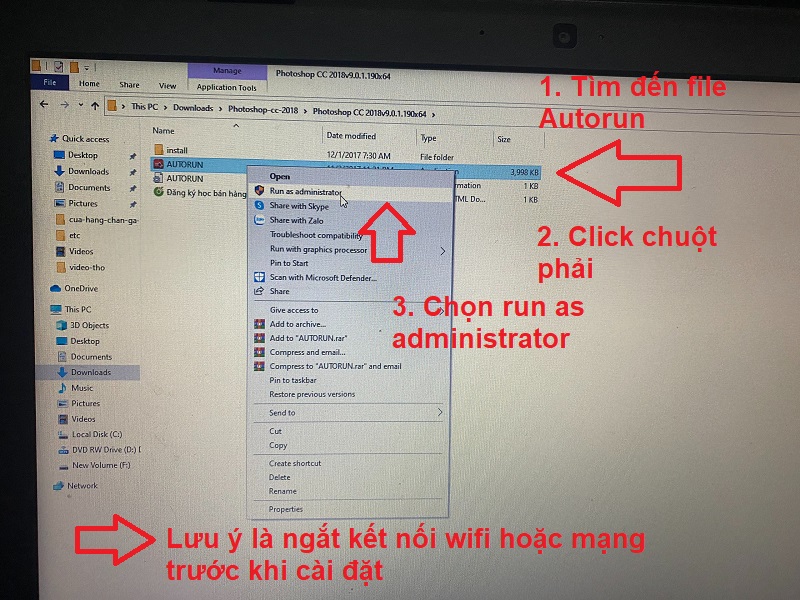
=>> Lưu ý nhớ tắt wifi hoặc cổng mạng trước khi cài đặt.

=>> Chọn file ứng dụng =>> Click chuột phải và chọn “Run As Administrator”

Tiến hành cài đặt photoshop cc 2018 full crack vĩnh viễn

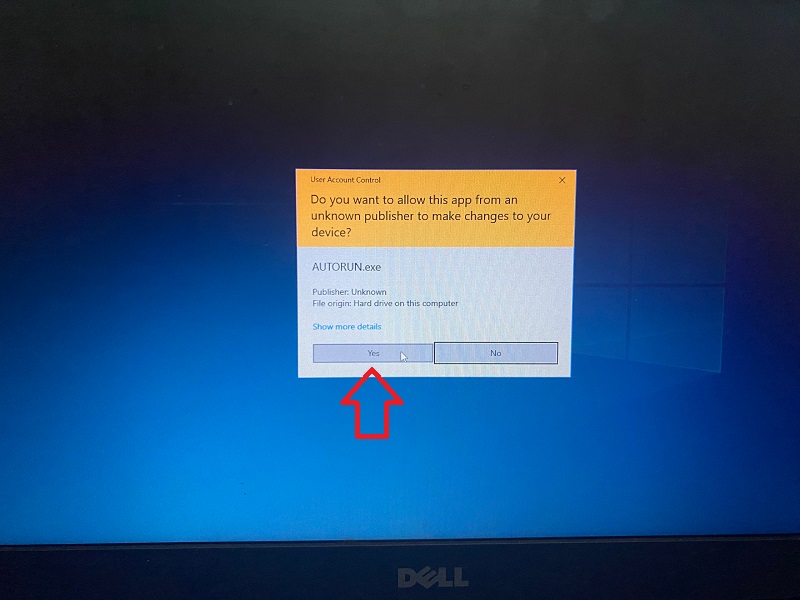
=>> Máy tính mở lên xác minh cài đặt “hãy chọn yes”.


Chọn yes để cài đặt Photoshop cc 2018 full crack vĩnh viễn

***Các khóa học được yêu thích nhất tại Vua Web Digi:

Bước 4: Chỉnh lại các tùy chọn cài đặt như hình bến dưới:

Chọn các tùy chọn cài đặt photoshop cc 2018 full crack vĩnh viễn như hình trên

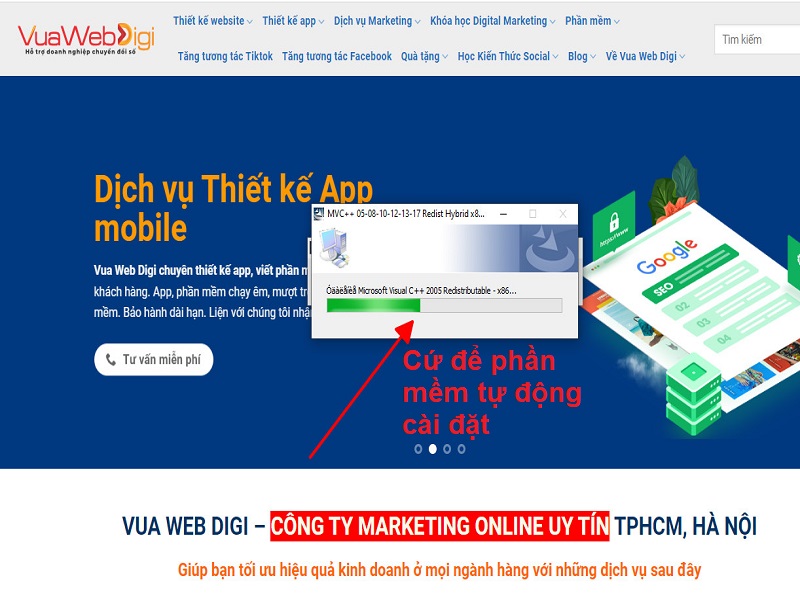
Bước 5: Đợi phần mềm photoshop cc 2018 tự động cài đặt

=>> Ở bước này bạn không cần làm gì cả. Cứ đợi phần chạy xong là okie.

Để Photoshop cc 2018 full crack vĩnh viễn tự động cài đặt

Bước 6: Mở phần phần mềm Photoshop CC 2018 Full Crack Vĩnh Viễn lên sử dụng mà thôi

Cài đặt photoshop cc 2018 full crack vĩnh viễn thành công - Mở lên và sử dụng thôi
Cài đặt photoshop cc 2018 full crack vĩnh viễn thành công – Mở lên và sử dụng thôi

Lời kết về “hướng dẫn tải Photoshop cc 2018 full crack vĩnh viễn + cách cài đặt”

Okie, như vậy là mình đã hướng dẫn tải Photoshop cc 2018 full crack vĩnh viễn + cách cài đặt xong rồi. Bạn hãy làm theo từng bước như trong bài viết này là bạn sẽ cài đặt Photoshop cc 2018 full crack vĩnh viễn thành công 100%.

Hy vọng bài viết này giúp ích cho bạn! ACE nào làm theo các bước mà không được thì bình luận bên dưới để Vua Web Digi hỗ trợ nhé!

*** Các phần mềm hot

Liên hệ với chúng tôi:

[]
1 Step 1
Lựa chọn dịch vụ:pick one!
Biết Vua Web Digi qua đâu?pick one!
Khung giờ bạn có thể nghe điện thoại?pick one!
keyboard_arrow_leftPrevious
Nextkeyboard_arrow_right

✅Thiết kế website ⭐Chuyên nghiệp
✅Đào tạo SEO ⭐Chuyên sâu
✅Dịch vụ marketing online ⭐Giá rẻ
✅Khóa học digital marketing ⭐Thực chiến
✅Thiết kế app mobile ⭐Giá rẻ
✅Lập trình phần mềm ⭐Theo yêu cầu

Cách Tải Phần Mềm Your Uninstaller Full Crack 7.5 | Hướng Dẫn Cài Đặt & Sử Dụng(5 Phút)

hướng dẫn tải và cài đặt your uninstaller full crack

Bạn đang quan tâm đến phần mềm Your Uninstaller? Nếu đúng như vậy thì bài viết này dành cho bạn! Trong bài viết này, Công ty marketing online Vua Web Digi sẽ bật mí cho bạn “Cách Tải Phần Mềm Your Uninstaller Full Crack 7.5 | Hướng Dẫn Cài Đặt & Sử Dụng” trong 5 phút. Giúp bạn xóa mọi phần mềm cứng đầu trên máy tính và dọn rác sạch sẽ. Giúp máy tính của bạn chạy nhanh và mượt hơn rất nhiều lần. Okie, let’s go!

=>> Cách khởi nghiệp kinh doanh ít vốn cùng Vua Web Digi – Được tào tạo chuyên sâu trong 30 ngày và hỗ trợ chuyên sâu trong 1 năm – Hưởng 50% lợi nhuận và nhiều quyền lợi khác – Rủi ro bằng 0

Tải Phần Mềm Your Uninstaller Full Crack 7.5 (Link Google Drive)

Tải phần mêm Your Uninstaller 7.5 full Crack Miễn Phí

Click xem hướng dẫn lấy mã code giải nén

Phần mềm Your Uninstaller là gì?

Your Uninstaller là một phần mềm dùng để gỡ bỏ các ứng dụng đã cài đặt trên máy tính. Nó giúp bạn loại bỏ hoàn toàn các chương trình không mong muốn, bao gồm cả các tập tin và registry liên quan. Your Uninstaller cung cấp một giao diện đơn giản và dễ sử dụng, cho phép người dùng lựa chọn các chương trình cần gỡ bỏ và sau đó loại bỏ chúng một cách hoàn chỉnh. Nó cũng có thể quét và loại bỏ các phần mềm đã cài đặt không chính thức hoặc không hoàn toàn gỡ bỏ. Your Uninstaller được phát triển bởi công ty URSoft và đã có nhiều phiên bản được phát hành trong quá khứ.

Your Uninstaller 7.5 là gì?

Your Uninstaller 7.5 là một phiên bản cụ thể của phần mềm Your Uninstaller, được phát hành bởi công ty URSoft. Đây là một công cụ gỡ bỏ ứng dụng mạnh mẽ và dễ sử dụng trên máy tính. Phiên bản 7.5 của Your Uninstaller có thể có nâng cấp và cải tiến so với các phiên bản trước đó, như cải thiện hiệu suất, tăng tính năng và tương thích với các phiên bản hệ điều hành mới nhất. Tuy nhiên, để biết chính xác các tính năng và cập nhật cụ thể của phiên bản Your Uninstaller 7.5, bạn nên tham khảo thông tin từ nhà phát hành hoặc trang web chính thức của phần mềm.

hướng dẫn tải và cài đặt your uninstaller full crack

Những tính năng nổi trội của phần mềm Your Uninstaller

Phần mềm Your Uninstaller đã quá quen thuộc với chúng ta. Vì nó là một công cụ mạnh mẽ và hữu ích khi sử dụng máy tính/laptop lâu ngày. Các phiên bản của Your Uninstaller có thể có các tính năng nổi bật như:

#1 Phần mềm Your Uninstaller gỡ bỏ hoàn toàn

Your Uninstaller cho phép gỡ bỏ các ứng dụng một cách toàn diện, bao gồm các tệp tin, registry và các thành phần liên quan khác.

#2 Tìm và gỡ bỏ phần mềm không mong muốn

Công cụ này có khả năng quét và gỡ bỏ các phần mềm không mong muốn, cài đặt không chính thức hoặc không hoàn toàn gỡ bỏ trên máy tính của bạn.

#3 Quản lý và xóa các tiện ích mở rộng trình duyệt

Your Uninstaller cung cấp tính năng quản lý các tiện ích mở rộng của trình duyệt web, giúp bạn loại bỏ các tiện ích không cần thiết và tăng tốc trình duyệt.

#4 Quản lý các ứng dụng khởi động cùng hệ thống

Phần mềm Your Uninstaller cho phép bạn kiểm soát và quản lý các ứng dụng khởi động cùng hệ thống, giúp tăng tốc quá trình khởi động máy tính.

#5 Your Uninstaller có thể tùy chỉnh giao diện

Your Uninstaller có thể cung cấp các tùy chọn tùy chỉnh giao diện người dùng, cho phép bạn điều chỉnh giao diện theo ý thích của mình.

Lưu ý rằng những tính năng cụ thể có thể thay đổi giữa các phiên bản của phần mềm. 

Những ai nên sử dụng phần mềm Your Uninstaller

Phần mềm Your Uninstaller hữu ích cho mọi người muốn quản lý và gỡ bỏ ứng dụng trên máy tính của họ. Các nhóm người sau đây có thể có lợi khi sử dụng Your Uninstaller:

  1. Người dùng cá nhân: Bất kỳ ai sử dụng máy tính cá nhân và cần gỡ bỏ các ứng dụng không mong muốn hoặc không sử dụng nữa có thể tận dụng Your Uninstaller để loại bỏ chúng hoàn toàn.
  2. Người dùng kỹ thuật: Các chuyên gia công nghệ thông tin, nhân viên hỗ trợ kỹ thuật và người dùng có kiến thức về máy tính sẽ tìm thấy Your Uninstaller hữu ích khi cần gỡ bỏ các ứng dụng một cách sạch sẽ và hiệu quả.
  3. Người quản lý hệ thống: Các quản trị viên hệ thống và người quản lý máy tính có thể sử dụng Your Uninstaller để kiểm soát và quản lý các ứng dụng trên các máy tính trong một mạng lưới.
  4. Người dùng doanh nghiệp: Trong môi trường doanh nghiệp, Your Uninstaller có thể giúp nhân viên IT quản lý và triển khai các ứng dụng trên các máy tính trong công ty.
  5. Người dùng muốn tối ưu hóa hiệu suất: Your Uninstaller cung cấp khả năng quản lý các ứng dụng khởi động cùng hệ thống, giúp người dùng tối ưu hóa hiệu suất máy tính bằng cách ngăn chặn các ứng dụng không cần thiết khởi động cùng hệ thống.

Tóm lại, bất kỳ ai muốn quản lý và gỡ bỏ ứng dụng trên máy tính của họ có thể sử dụng phần mềm Your Uninstaller để tiện lợi và hiệu quả.

Hướng Dẫn Cách Tải Phần Mềm Your Uninstaller Full Crack 7.5 | Hướng Dẫn Cài Đặt & Sử Dụng(5 Phút)

Phần mềm Your Uninstaller là phần mềm trả phí(phí khá cao – tuy nhiên các ace có điều kiện thì hay mua bản quyền để ủng hộ tác giả). Còn các ace nào nghèo với mức lương bèo bọc như tôi thì hãy làm theo “Hướng Dẫn Cách Tải Phần Mềm Your Uninstaller Full Crack 7.5 | Hướng Dẫn Cài Đặt & Sử Dụng(5 Phút)” bên dưới:

Bước 1: Tải Phần Mềm Your Uninstaller Full Crack 7.5 – Link Google Drive

Tải phần mêm Your Uninstaller 7.5 full Crack Miễn Phí

=>> Click vào biểu tượng “download” ở trên để tiến hành tải phần mềm Your Uninstaller Full Crack 7.5 về máy tính của bạn nhé!

Bước 2: Lấy mã code giải nén(đơn giản chưa đầy 2 phút)

Click xem hướng dẫn lấy mã code giải nén

Bước 3: Giải nén (nhập mã code giải nén ở bước 2 để giải nén file)

Bước 2 giải nén
Bước 3 giải nén

Bước 4: Chọn File Ứng Dụng(.exe) Để Cài đặt phẩn mềm Your Uninstaller Full Crack 7.5

Bước 3: Chọn file ứng dụng(.exe) để tiến hành cài đặt phần mềm Your Uninstaller Full Crack 7.5
Bước 4: Chọn file ứng dụng(.exe) để tiến hành cài đặt phần mềm Your Uninstaller Full Crack 7.5

Bước 5: Bấm “next”

Bước 5: bấm "next"
Bước 5: bấm “next”

Bước 6: Bấm “next”

Bước 6: bấm "next"
Bước 6: bấm “next”

Bước 7: Bấm “next”

Bước 7: bấm "next"
Bước 7: bấm “next”

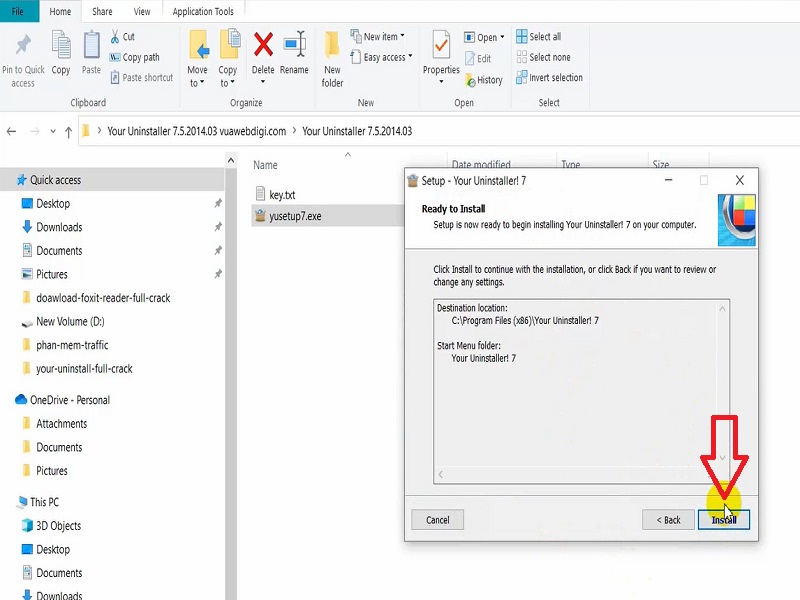
Bước 8: Bấm “Install”

Bước 8: bấm "install"
Bước 8: bấm “install”

Bước 9: Bỏ tích “check for update” và bấm “finish”Bước 9: Bấm “Install”

Bước 9: Bỏ tích "check for update" và bấm "finish"
Bước 9: Bỏ tích “check for update” và bấm “finish”

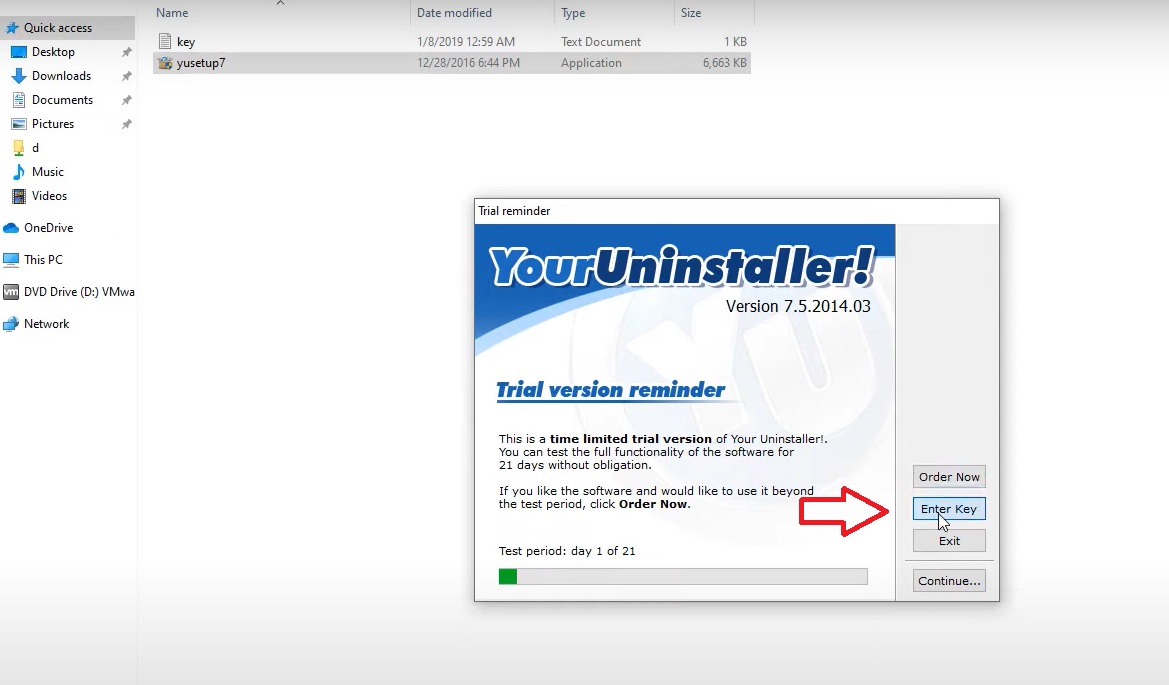
Bước 10: Click “Enter Key” để tiến hành crack phần mềm your uninstaller 7.5

Bước 10: Click "Enter Key" để tiến hành crack phần mềm your uninstaller 7.5
Bước 10: Click “Enter Key” để tiến hành crack phần mềm your uninstaller 7.5

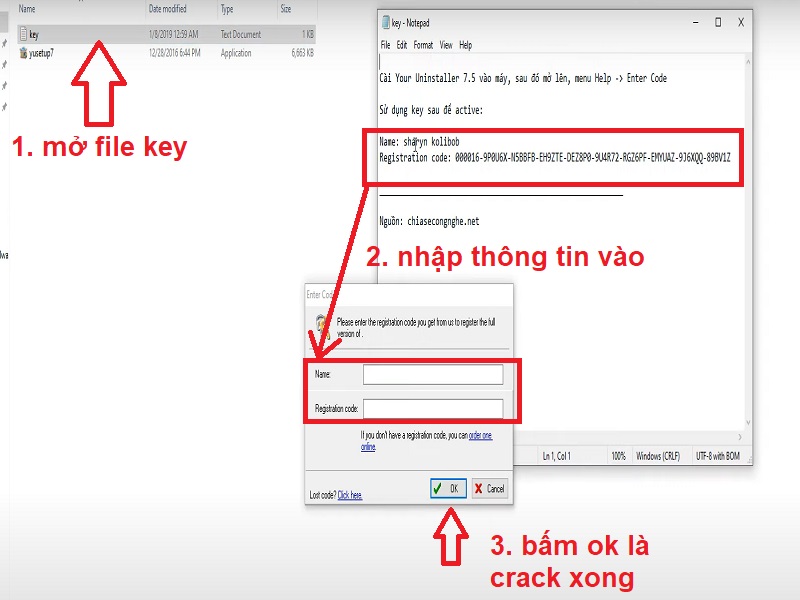
Bước 11: Nhập thông tin ở file “key” vào để crack phần mềm your uninstaller 7.5

Bước 11: Nhập thông tin ở file "key" vào để crack phần mềm your uninstaller 7.5
Bước 11: Nhập thông tin ở file “key” vào để crack phần mềm your uninstaller 7.5

=>> Bạn làm đúng theo 11 bước ở trên thì bạn sẽ cài đặt phần mềm Your Uninstaller Full Crack 7.5 cho mình. 

Hướng dẫn sử dụng “Phần Mềm Your Uninstaller Full Crack 7.5”

Việc sử dụng phần mềm Your Uninstaller Full Crack 7.5 cũng rất là đơn giản.

Bước 1: Mở phần mềm Your Uninstaller

Hướng dẫn sử dụng "Phần Mềm Your Uninstaller Full Crack 7.5"
Hướng dẫn sử dụng “Phần Mềm Your Uninstaller Full Crack 7.5”

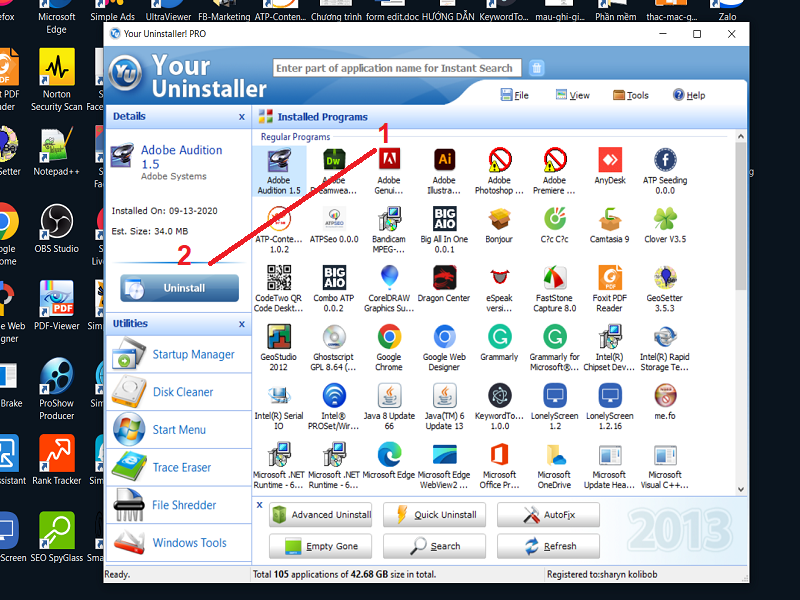
Bước 2: Chọn tính năng bạn muốn thực hiện(ví dụ gỡ phần mềm đã cài trên máy tính)

=>> Ở bước này bạn chọn bất kỳ phần mềm nào bạn muốn gỗ trên mấy tính của bạn nhé!

Bước 2: Chọn phần mềm muốn gỡ cài đặt trên máy tính và bấm Uninstall

Lời Kết Về “Cách Tải Phần Mềm Your Uninstaller Full Crack 7.5 | Hướng Dẫn Cài Đặt & Sử Dụng(5 Phút)”

Phần mềm Your Uninstaller có vai trò quan trọng trong việc quản lý và gỡ bỏ các ứng dụng trên máy tính và dọc rác sạch sẽ đẻ máy tính của bạn hoạt động hiệu suất nhất. Hy vọng với bài hướng dẫn “Cách Tải Phần Mềm Your Uninstaller Full Crack 7.5 | Hướng Dẫn Cài Đặt & Sử Dụng(5 Phút)” sẽ giúp ích cho bạn. Nếu như bạn quan tâm về bất kỳ phần mềm nào muốn chúng tôi hướng dẫn cài đặt thì hãy để lại thông tin bên dưới. Chúc bạn sức khỏe và thành công!

*** Các phần mềm hot

[]
1 Step 1
Lựa chọn dịch vụ:pick one!
Biết Vua Web Digi qua đâu?pick one!
Khung giờ bạn có thể nghe điện thoại?pick one!
keyboard_arrow_leftPrevious
Nextkeyboard_arrow_right

Liên hệ với chúng tôi:

✅Thiết kế website ⭐Chuyên nghiệp
✅Đào tạo SEO ⭐Chuyên sâu
✅Dịch vụ marketing online ⭐Giá rẻ
✅Khóa học digital marketing ⭐Thực chiến
✅Thiết kế app mobile ⭐Giá rẻ
✅Lập trình phần mềm ⭐Theo yêu cầu

Tải Foxit Reader Full Crack Bản 12.11 Mới 2025 + Hướng dẫn cài đặt(5 phút)

Hướng dẫnTải Và Cài Đặt Foxit Reader Full Crack Bảng 12.11 Mới 2023

Bạn đang cần sử dụng phần mềm Foxit Reader Full Crack mới nhất 2025? Nếu đúng như vậy thì bài viết này dành cho bạn! Trong bài viết này, Công ty marketing online Vua Web Digi sẽ hướng dẫn bạn tải Foxit Reader Full Crack và cài đặt chi tiết nhất chỉ trong 5 phút.

=>> Cách khởi nghiệp kinh doanh ít vốn cùng Vua Web Digi – Được tào tạo chuyên sâu trong 30 ngày và hỗ trợ chuyên sâu trong 1 năm – Hưởng 50% lợi nhuận và nhiều quyền lợi khác – Rủi ro bằng 0

Bấm tải Foxit Reader Full Crack bên dưới (Link Goolge Drive 1):

Tải phần mềm Foxit Reader Full Crack

Bấm tải Foxit Reader Full Crack bên dưới (Link Goolge Drive dự phòng):

Tải phần mềm Foxit Reader Full Crack

Phần mềm Foxit Reader giúp gì cho bạn?

Phần mềm Foxit Reader là một ứng dụng đọc file PDF phổ biến và miễn phí. Nó được phát triển bởi Foxit Software, một công ty phần mềm có trụ sở tại Trung Quốc. Foxit Reader cung cấp các tính năng đọc, in ấn và chú thích các tài liệu PDF.

Một số tính năng chính của Foxit Reader bao gồm:

  1. Đọc và xem tài liệu PDF: Foxit Reader cho phép bạn mở, đọc và xem các tệp PDF trên máy tính của mình.
  2. Chú thích và ghi chú: Bạn có thể thêm các chú thích, ghi chú và dấu gạch dưới vào tài liệu PDF để đánh dấu và chia sẻ ý kiến.
  3. Tìm kiếm và tìm kiếm: Foxit Reader cung cấp chức năng tìm kiếm để giúp bạn nhanh chóng tìm kiếm và đánh dấu từ khóa trong tài liệu PDF.
  4. In ấn: Bạn có thể in ấn tài liệu PDF từ Foxit Reader với các tùy chọn in ấn khác nhau, bao gồm lựa chọn trang, kích thước giấy và hướng in.
  5. Bảo mật và bảo vệ: Foxit Reader hỗ trợ các tính năng bảo mật như mã hóa tài liệu PDF và xác thực chữ ký số để đảm bảo tính an toàn và bảo mật của tài liệu.

Foxit Reader có giao diện người dùng đơn giản và dễ sử dụng, và nó được cung cấp dưới dạng một phần mềm miễn phí. Ngoài ra, Foxit Software cũng cung cấp các phiên bản cao cấp với các tính năng bổ sung như tạo và chỉnh sửa tài liệu PDF.

Hướng dẫnTải Và Cài Đặt Foxit Reader Full Crack Bảng 12.11 Mới 2023
Hướng dẫnTải Và Cài Đặt Foxit Reader Full Crack Bảng 12.11 Mới 2025

Ai Nên Sử Dụng Phần Mềm Foxit Reader?

Phần mềm Foxit Reader có thể được sử dụng bởi mọi người, đặc biệt là những ai có nhu cầu đọc, chỉnh sửa và làm việc với tài liệu PDF. Dưới đây là một số nhóm người có thể hưởng lợi từ việc sử dụng Foxit Reader:

  1. Người dùng cá nhân: Foxit Reader là một công cụ đọc PDF miễn phí và dễ sử dụng cho người dùng cá nhân. Bạn có thể sử dụng nó để đọc các tài liệu PDF, thêm ghi chú, đánh dấu và tìm kiếm từ khóa.
  2. Sinh viên và học sinh: Foxit Reader cung cấp các tính năng chỉnh sửa và chú thích tài liệu PDF, giúp sinh viên và học sinh ghi chú, làm việc nhóm và đọc các tài liệu học tập.
  3. Nhân viên văn phòng: Foxit Reader cho phép bạn xem, in ấn và thực hiện các thao tác cơ bản trên tài liệu PDF. Nó cũng hỗ trợ tính năng chú thích và ghi chú, giúp bạn làm việc với các tài liệu và báo cáo trong môi trường văn phòng.
  4. Doanh nhân và chuyên gia: Foxit Reader có tính năng bảo mật và chữ ký số, cho phép doanh nhân và chuyên gia bảo vệ tài liệu quan trọng và xác thực chữ ký. Bạn cũng có thể tạo và chỉnh sửa các tài liệu PDF chuyên nghiệp để chia sẻ với đối tác và khách hàng.
  5. Người làm việc với tài liệu PDF đa dạng: Foxit Reader hỗ trợ nhiều tính năng như tìm kiếm, đánh dấu, in ấn và xuất PDF sang các định dạng khác. Điều này giúp người làm việc với tài liệu PDF đa dạng như nhà xuất bản, nhà thiết kế đồ họa, dịch giả, luật sư và những người làm việc trong lĩnh vực truyền thông và xuất bản.

Tóm lại, Foxit Reader phù hợp với mọi người có nhu cầu làm việc với tài liệu PDF, từ người dùng cá nhân đến doanh nghiệp và chuyên gia trong nhiều lĩnh vực khác nhau.

Những Tính Năng Nổi Trội Của Phần Mềm Foxit Reader 12.11

Tính năng nổi bật của Foxit Reader 12.11, phiên bản hiện tại vào thời điểm tôi có kiến thức, có thể bao gồm những điểm sau đây:

  1. Xem và đọc PDF: Foxit Reader 12.11 cho phép bạn mở, xem và đọc các tài liệu PDF trên máy tính.
  2. Chỉnh sửa và tạo ghi chú: Bạn có thể chỉnh sửa nội dung PDF, bao gồm việc thêm, xóa và sửa đổi văn bản. Ngoài ra, bạn cũng có thể tạo ghi chú, dấu chân, ghi chú âm thanh và ghi chú chữ ký trực tiếp vào tài liệu.
  3. Bảo mật và ký số: Foxit Reader 12.11 hỗ trợ bảo mật tài liệu PDF bằng cách thêm mã hóa, mật khẩu và chữ ký số. Bạn có thể đặt mật khẩu cho tài liệu, xác thực chữ ký số và sử dụng các công cụ bảo vệ khác để đảm bảo tính riêng tư và bảo mật của tài liệu.
  4. Tìm kiếm và đánh dấu: Tính năng tìm kiếm trong Foxit Reader 12.11 giúp bạn nhanh chóng tìm kiếm từ khóa trong tài liệu PDF. Bạn cũng có thể thêm các đánh dấu để đánh dấu và truy cập nhanh đến các phần quan trọng trong tài liệu.
  5. In ấn và xuất PDF: Foxit Reader 12.11 cho phép bạn in ấn tài liệu PDF với các tùy chọn in ấn linh hoạt. Bạn cũng có thể xuất tài liệu PDF sang các định dạng khác như Word, Excel hoặc hình ảnh.
  6. Tích hợp với các dịch vụ lưu trữ đám mây: Foxit Reader 12.11 tích hợp với các dịch vụ lưu trữ đám mây như Dropbox, Google Drive và OneDrive, cho phép bạn truy cập và quản lý tài liệu PDF trực tiếp từ các dịch vụ này.

Hướng Dẫn Tải Và Cài Đặt Phần Mềm Foxit Reader 12.11 Full Crack Mới Nhất 2025(Chỉ Trong 5 Phút)

Để tải và cài đặt phần mềm Foxit Reader 12.11 full crack các bạn làm theo các bước sau:

Bước 1: Download Foxit Reader Full Crack 12.11 – Link Google Drive

Tải phần mềm Foxit Reader Full Crack

=>> Nhấp vào nút “download” ở bên bên trên để tải Foxit Reader Full Crack về máy tính của bạn.

Bấm tải Foxit Reader Full Crack bên dưới (Link Goolge Drive dự phòng):

Tải phần mềm Foxit Reader Full Crack

Bước 2: Sau khi tải về máy tính thì tiến hành giải nén 

Giải nén foxit reader full crack

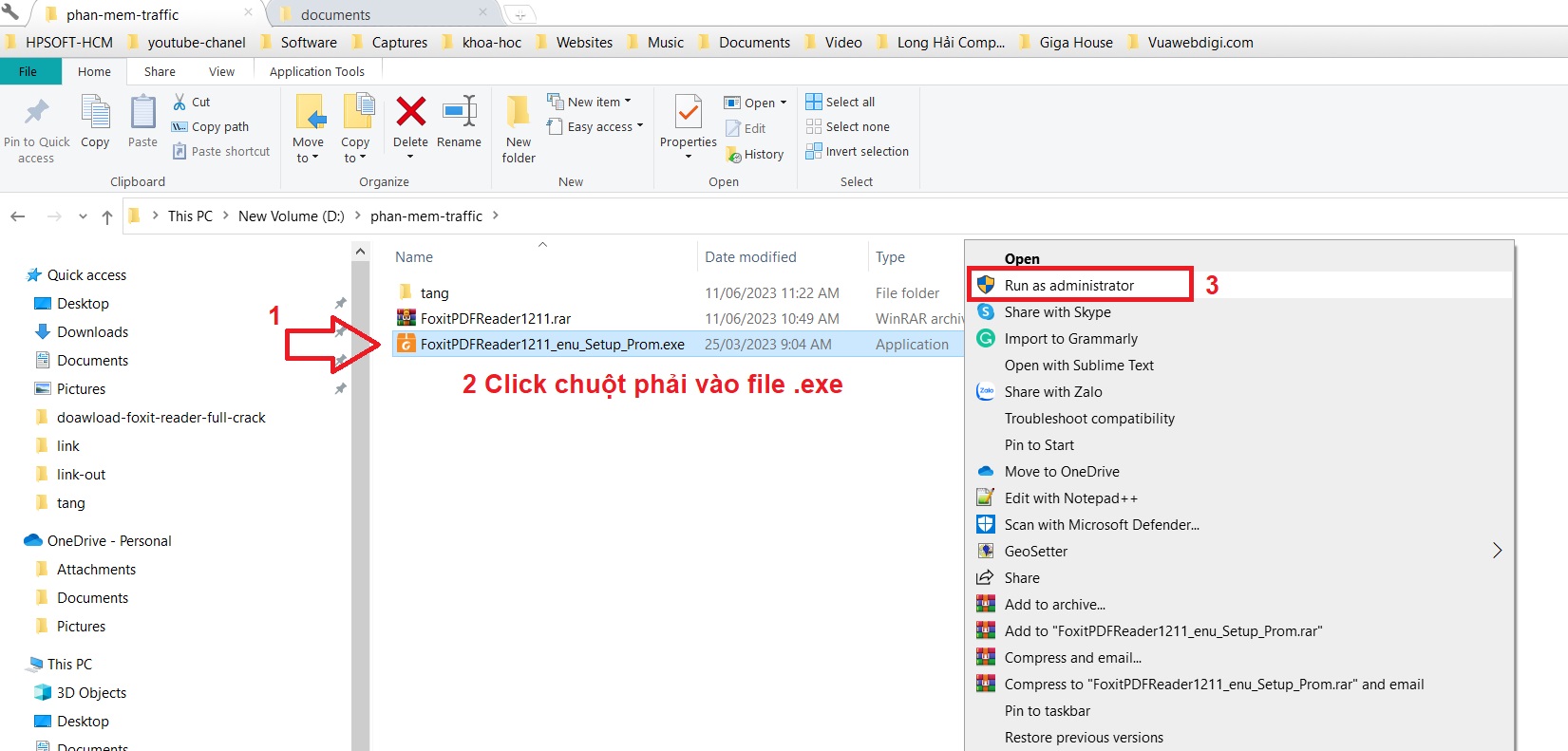
Bước 3: Mở file cài đặt chạy dưới duyền admin( nhấp đuôi chuột trái hoặc click chuột phải =>> Run as administrator)

***Các khóa học được yêu thích nhất tại Vua Web Digi:

Chọn file ứng dụng(.exe) để tiến hành cài đặt foxit reader full crack

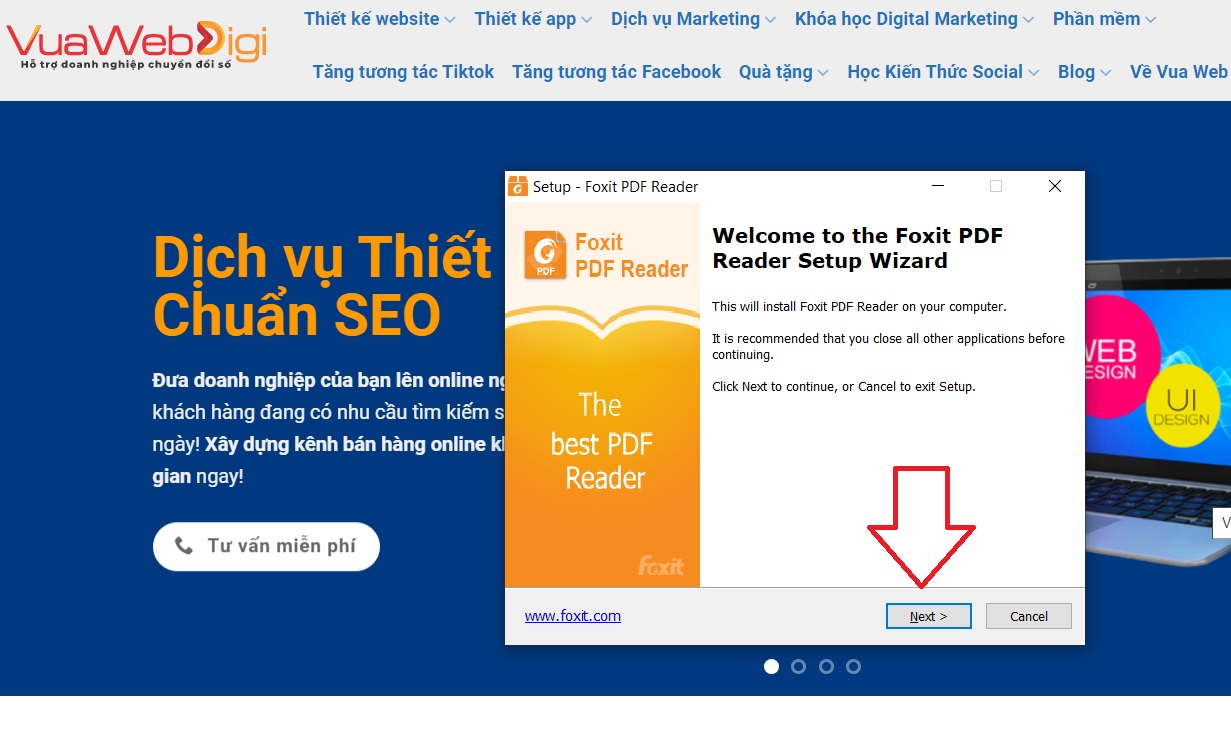
Bước 4: Next

Cài đặt Foxit Reader Full Crack Bước 1

Bước 5: Bấm “I accept the agree,ent” và next

Cài đặt Foxit Reader Full Crack Bước 2

Bước 6: Bấm next

Cài đặt Foxit Reader Full Crack Bước 3

Bước 7: Bấm next

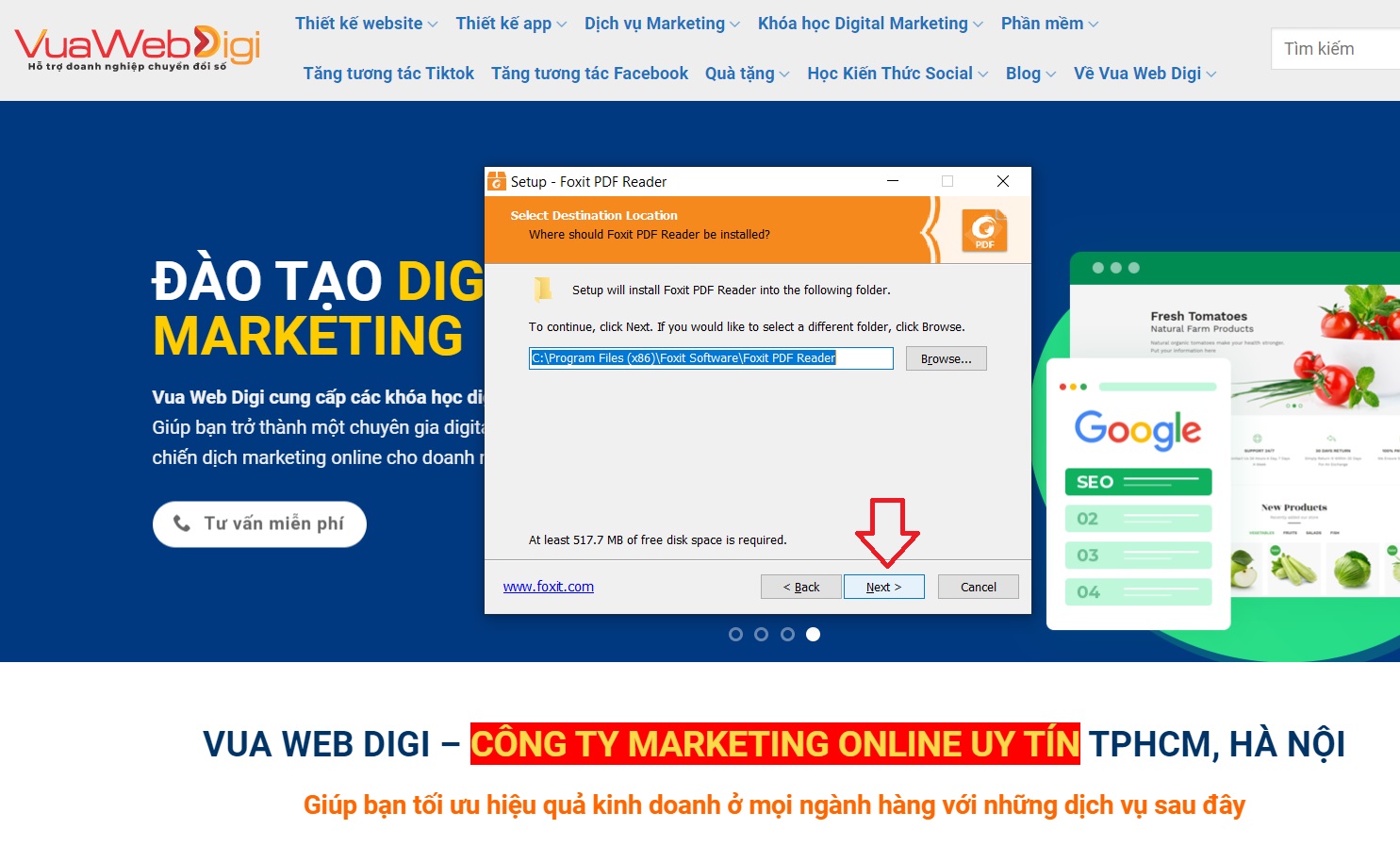
Cài đặt Foxit Reader Full Crack Bước 4

Bước 8: Tích 5 tùy chọn như hình dưới và next

Cài đặt Foxit Reader Full Crack Bước 5

Bước 9: Bấm next

Cài đặt Foxit Reader Full Crack Bước 6

Bước 10: Bấm “Don’t install a free…” và next

Cài đặt Foxit Reader Full Crack Bước 7

Bước 11: Bấm “install”

Cài đặt Foxit Reader Full Crack Bước 8

Bước 12: Đợi máy tính cài đặt Foxit Reader Full Crack

Cài đặt Foxit Reader Full Crack Bước 9

Bước 13: Bấm “Finish”

Cài đặt Foxit Reader Full Crack Bước 10

Bước 14: Bấm “Not now”

Cài đặt Foxit Reader Full Crack Bước 11

Bước 15: Cài đặt Foxit Reader Full Crack Hoàn thành với giao diện như bên dưới

Cài đặt Foxit Reader Full Crack Bước 12 - Hoàn thành
Cài đặt Foxit Reader Full Crack Hoàn thành

Lời Kết Về “Tải Và Cài Đặt Foxit Reader Full Crack”

Các bước tải và cài đặt phần mềm Foxit Reader full crack chúng mình đã hướng dẫn từng bước rất chi tiết. Bạn hãy xem và làm theo từng bước là okie nhé. Không gì là khó khăn cả. Chỉ sợ những bạn lười biếng không chịu đọc đầy đủ hướng dẫn và làm theo mà thôi ahihi. Bạn đanh quan tâm phần mềm nào khác mà cài không được nữa hum? Hãy để lại bình luận hoặc gửi form cho chúng tôi bên dưới. Chúng tôi sẽ hướng dẫn bạn miễn phí! Và nếu, ACE nào làm theo các bước mà không được thì bình luận bên dưới để Vua Web Digi hỗ trợ nhé!

*** Các phần mềm hot

[]
1 Step 1
Lựa chọn dịch vụ:pick one!
Biết Vua Web Digi qua đâu?pick one!
Khung giờ bạn có thể nghe điện thoại?pick one!
keyboard_arrow_leftPrevious
Nextkeyboard_arrow_right

Liên hệ với chúng tôi:

✅Thiết kế website ⭐Chuyên nghiệp
✅Đào tạo SEO ⭐Chuyên sâu
✅Dịch vụ marketing online ⭐Giá rẻ
✅Khóa học digital marketing ⭐Thực chiến
✅Thiết kế app mobile ⭐Giá rẻ
✅Lập trình phần mềm ⭐Theo yêu cầu


Lấy Code